Git & GitHub
CLI 방식으로 진행
Command Line Interface(CLI)는 터미널 창에 명령을 직접 입력해서 사용하는 방식을 말함.
1. git 시작하기
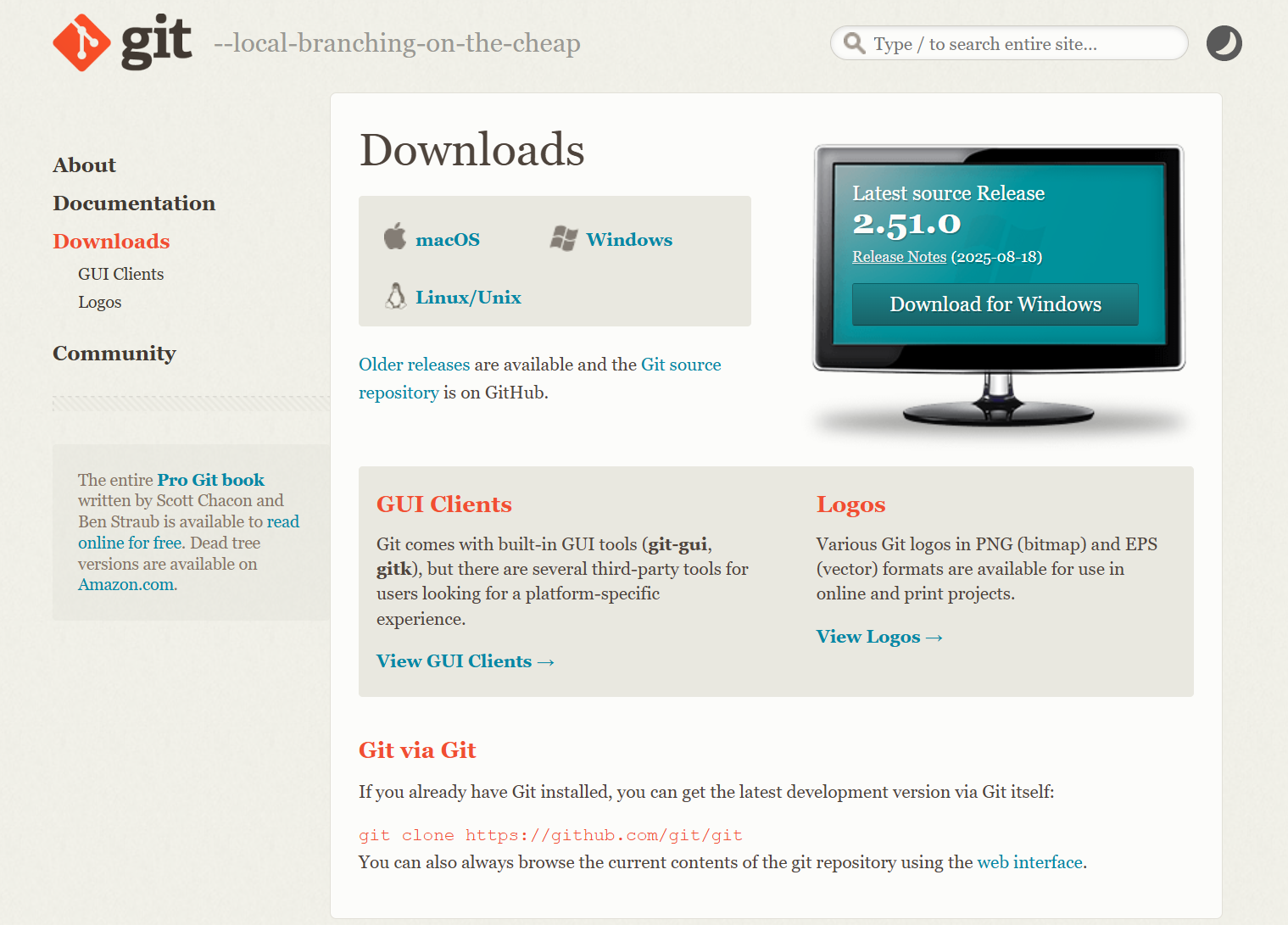
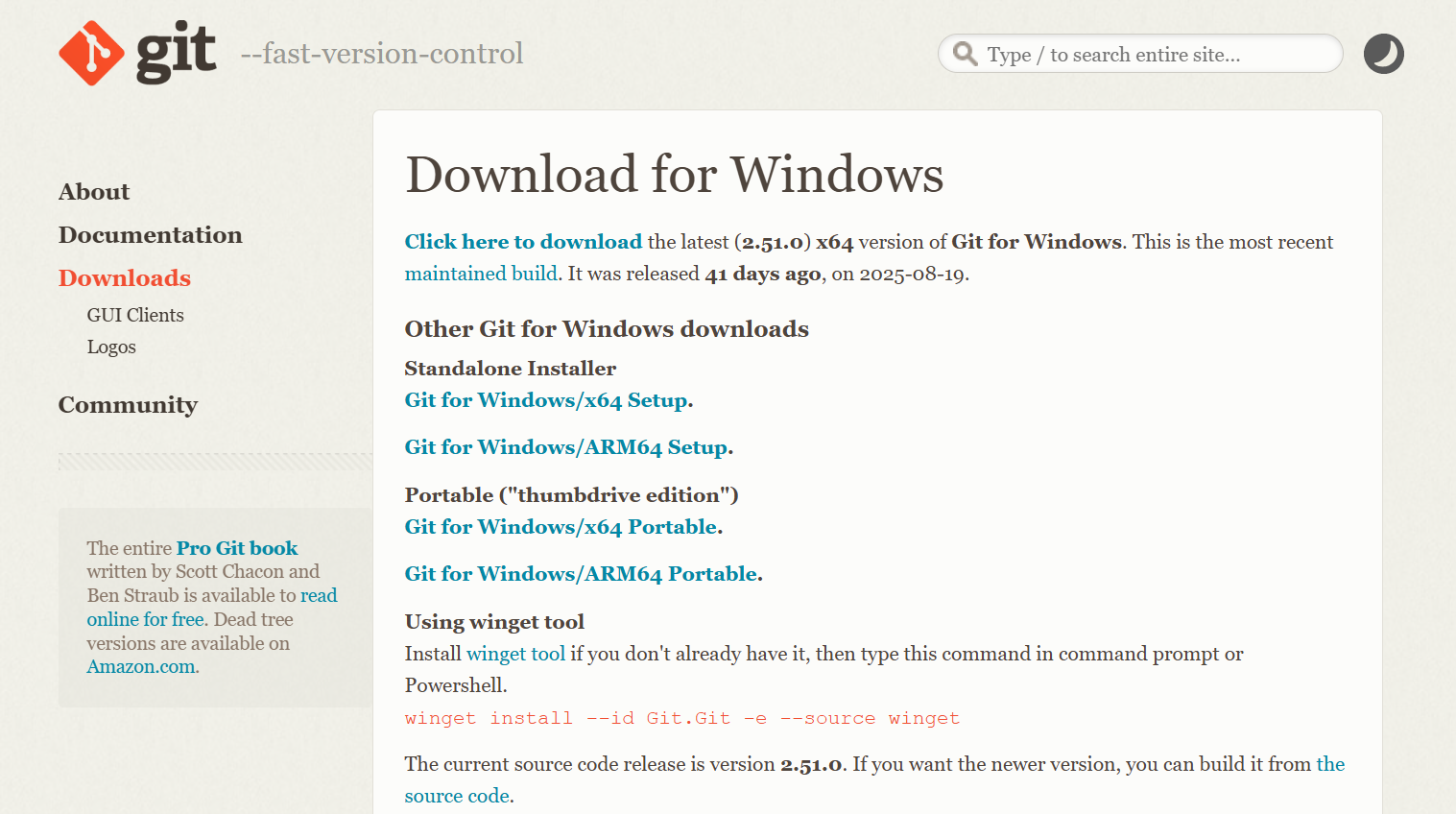
1) git 프로그램 설치(windows)
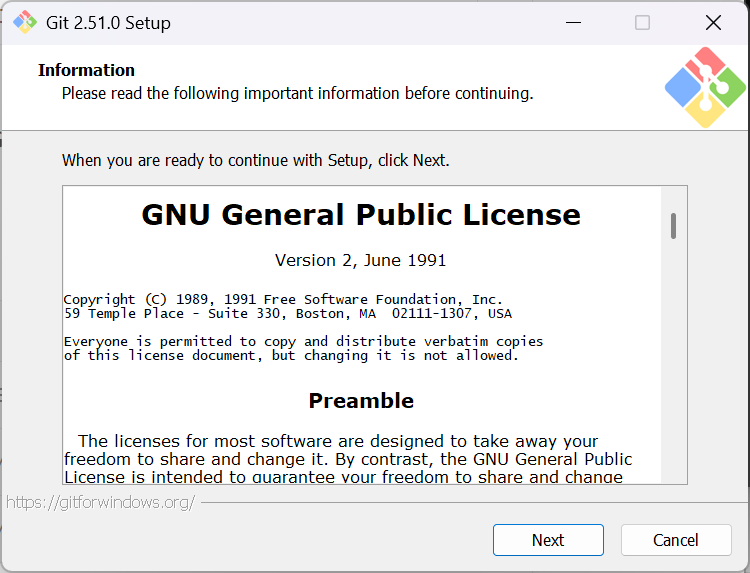
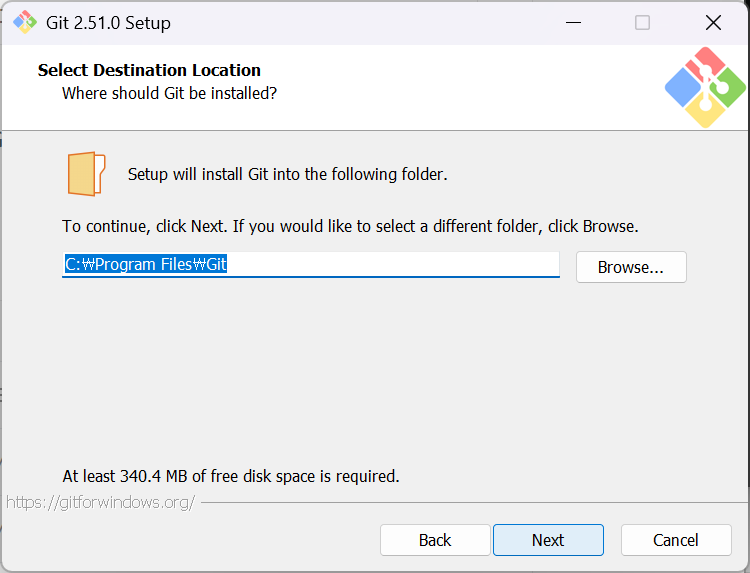
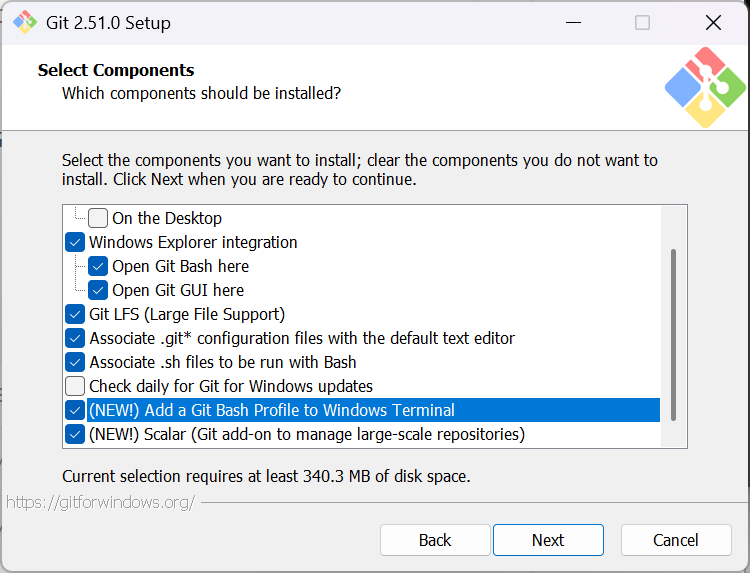
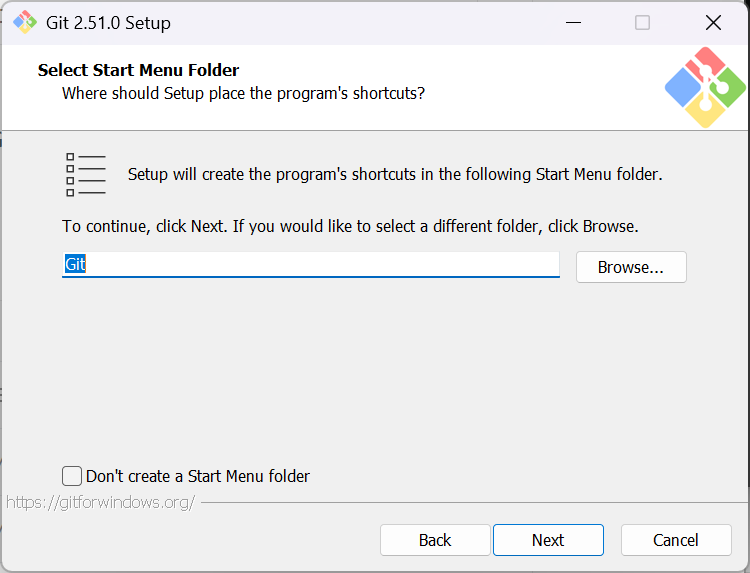
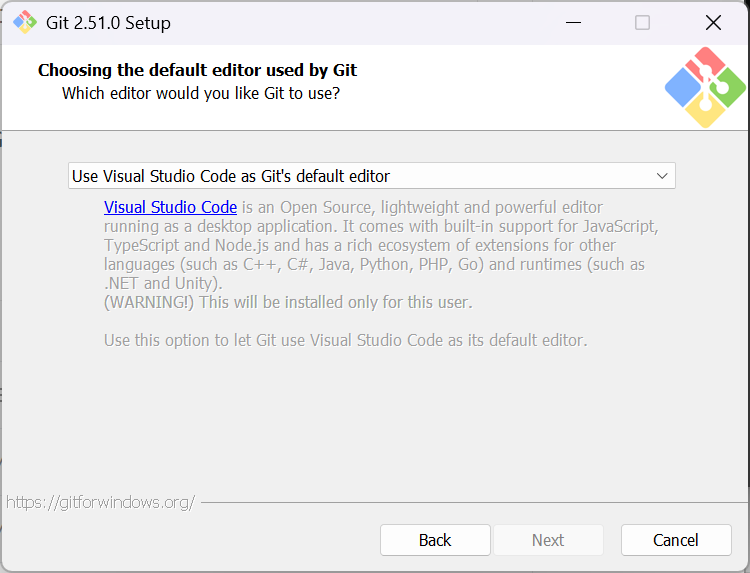
git 설치시 체크항목
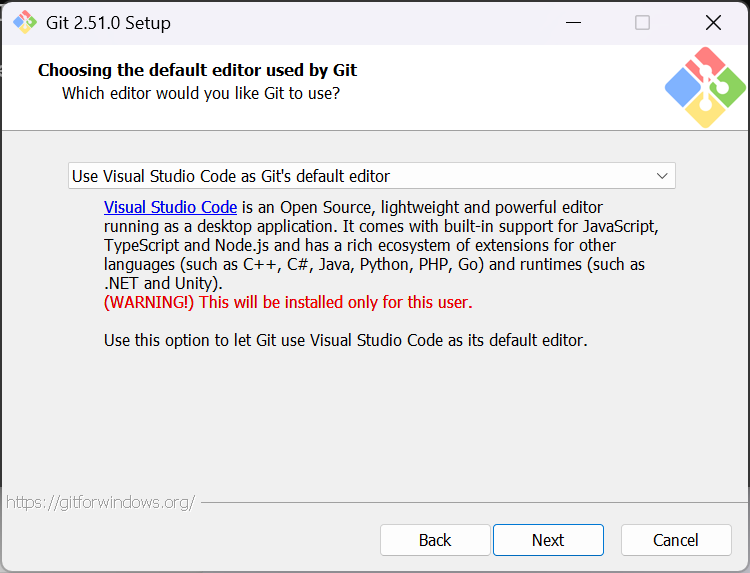
1) git에서 사용할 기본 편집기 선택
Choosing the default editer used by Git 에서
[Use Visual Studio Code as Git’s default editor]선택
기본값으로 Vim이 선택되어 있음.
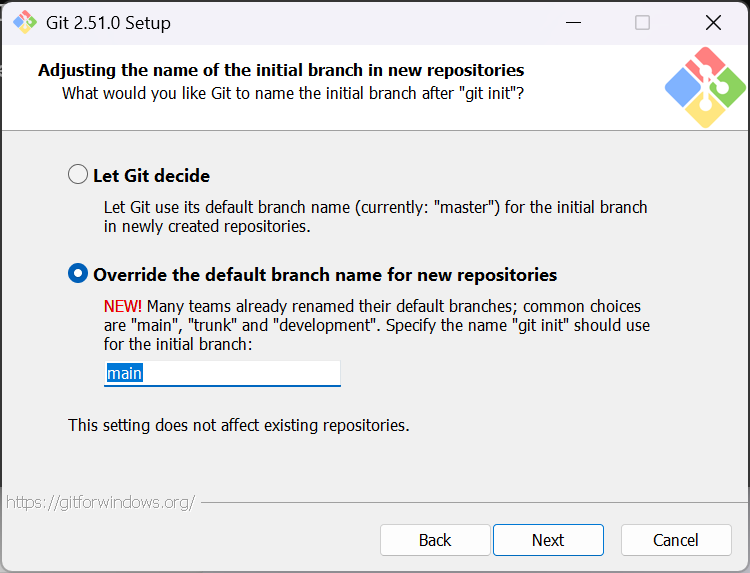
2) 기본 브랜치의 이름 변경
Adjusting the name of the initial branch in new repositories에서
[Override the default branch anme for new repositories]
의 내용을 ‘main’으로 변경한다.
2) git 프로그램 설치(mac)
HomeBrew(미설치시 설치)
/bin/bash -c "$(curl -fsSL https://raw.githubusercontent.com/Homebrew/install/HEAD/install.sh)"
brew install git
설치 후 버전 확인
git -v
git --version
2. github 회원가입
- 가입 아이디 , 이메일 확인
github 사이트
3. git 작업순서
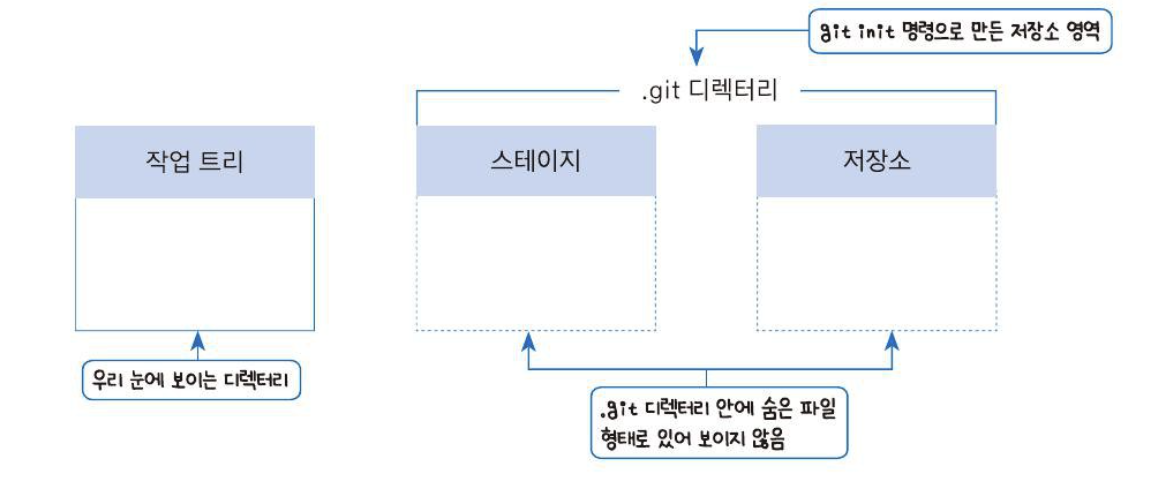
1) git init으로 초기화했을때
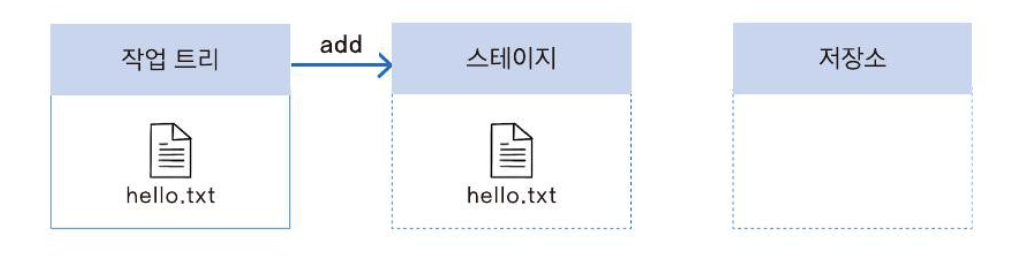
2) 스테이지에 추가
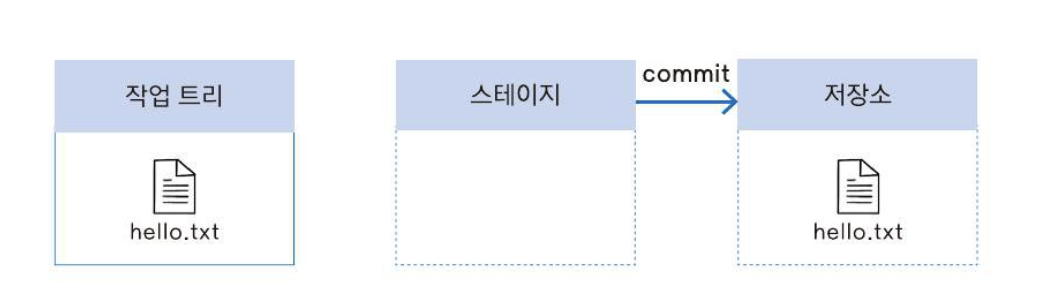
3) 커밋
4. git으로 소스 관리
1) 로컬 컴퓨터에서 처음으로 소스코드를 작성하고 github의 리모트 저장소와 연결할 경우
## 로컬 컴퓨터에 gitbash에서

# 먼저 작업디렉토리로 이동(경로 꼭 확인!!!)
cd 작업디렉토리경로

# git 초기화
git init

# git 사용자계정 및 이메일 등록
git config user.name <github-name>
git config user.email <github 등록 email>

# 설정정보 확인하고 user.name user.email 항목이 등록되어 있는지 확인
git config list

# 늘 git의 현재 상태를 확인하면서 작업한다.
git status

# 스테이지 올림
git add .

# 저장소에 저장
git commit -m "first commit"

# 커밋 내용을 확인
git log    (기본화면으로 돌아갈려면 q)
#-----------------------------------------
## 웹브라우저 github사이트에 로그인 후 작업
# 리파지토리생성 - 리파지토리 이름만 입력하고 만든다.

#-----------------------------------------
## 로컬 컴퓨터에 gitbash에서
# 리모트 등록정보 확인
git remote -v

# 리모트 등록
git remote add origin 리파지토리주소

# 리모트 리파지토리로 데이터 올리기
git push -u origin main
기타 설정 및 필요한 명령어
# 전역 설정정보만 확인해 볼 경우
git config --global --list

# 전역으로 설정
git config --global user.name <github-name>
git config --global user.email <github 등록 email>

# 설정된 계정 정보 삭제해야 할 경우
# global
git config --unset --global user.name
git config --unset --global user.email

# local
git config --unset user.name
git config --unset user.email

# Remote 리파지토리 설정 삭제
git remote rm 리모트이름

# vscode를 기본 에디터로 설정
# --wait 에디터를 열어서 사용하는동안 터미널에서 대기
# --disable-extensions : VS Code 실행 시 모든 확장 기능을 비활성화함
git config --global core.editor "code --wait --disable-extensions"


# 운영체제별 줄바꿈 방식
# Windows: CRLF (\r\n) 사용
# Linux/macOS: LF (\n) 사용

git config --global core.autocrlf true
git config --global core.autocrlf input


# 브랜치명 초기값 변경
git config --global init.defaultBranch main

# 현재 브랜치명 수정
git branch -M main

# 스테이징과 커밋 한꺼번에
git commit -am "브랜치에서 작업완료1"

# 방금 커밋한 메시지를 수정하려면
git commit --amend "커밋 메시지 수정"
2) github에 저장소에 작업하던 소스 코드가 있고 로컬 컴퓨터에 처음 받을 경우
# 현재 경로에 리파지토리 이름의 폴더를 생성하고 그 밑에 소스 받음.
git clone 리파지토리주소

# 현재 경로에 소스 받음.
git clone 리파지토리주소 .

# git 사용자계정 및 이메일 등록
git config user.name <github-name>
git config user.email <github 등록 email>

# 코딩 작업진행후
git add .
git commit -m "커밋메시지"
git push
3) 로컬에 git으로 관리하고 있는 경우
git pull origin main

# 코딩 작업진행후
git add .
git commit -m "커밋메시지"
git push
4) 기본적으로 알아둬야할 리눅스 명령어
# print working directory
pwd

# 파일및 디렉토리 목록 확인
ls -al

# 터미널 정리
clear

# 상위 디렉토리 이동
cd ..

# 하위 디렉토리 이동
cd 하위디렉토리명

# 홈 디렉토리 이동
cd ~

# 디렉토리 생성
mkdir test

# 디렉토리 삭제(-r 하위디렉토리 및 파일)

rm -rf test
4. branch
# 브랜치 목록보기
git branch

# 브랜치 생성
git branch test01

# 브랜치 이동
git switch test01

# 브랜치에서 작업 후 완료
git add .
git commit -m "브랜치에서 작업완료"

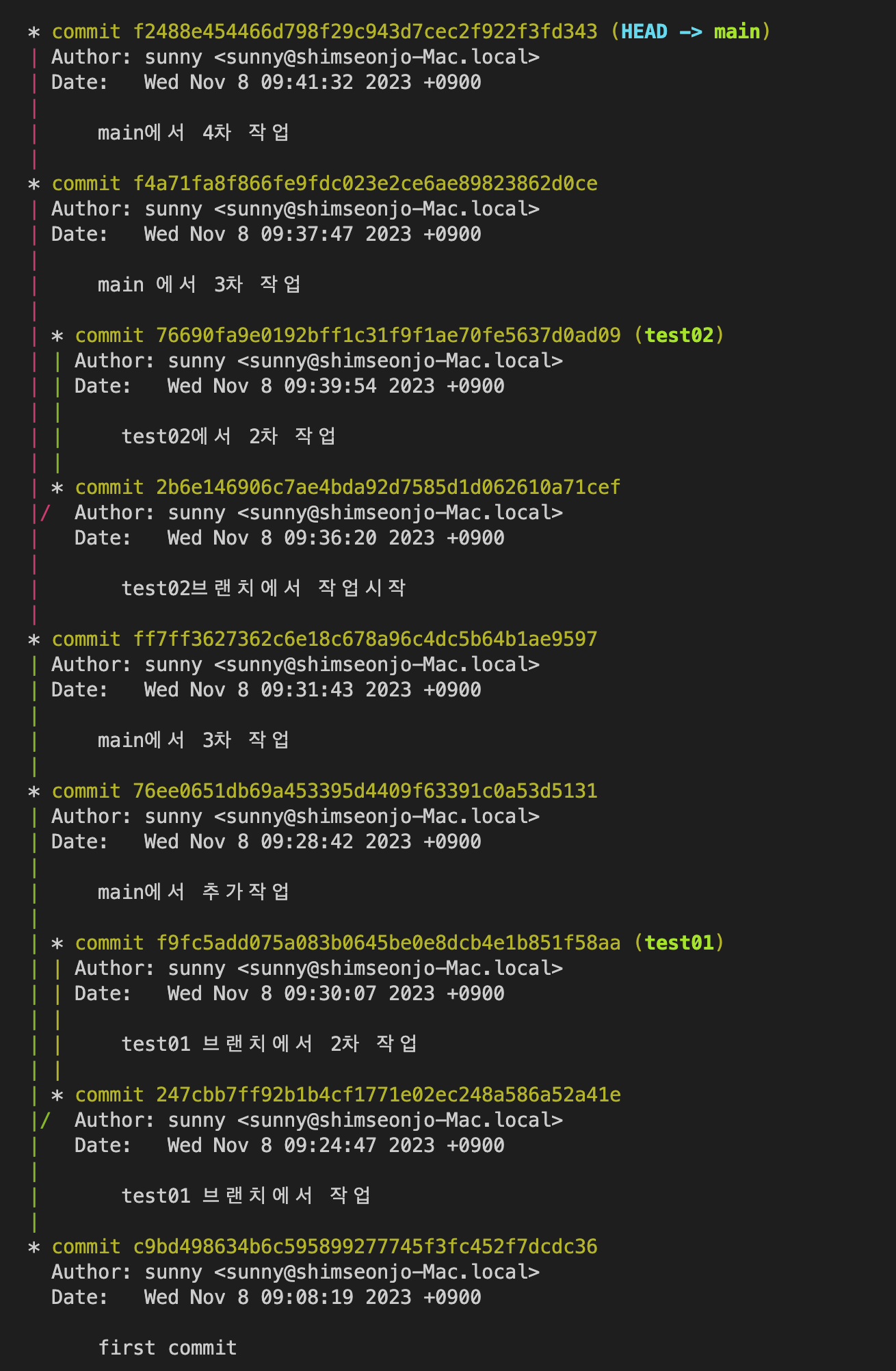
# 커밋 내용확인
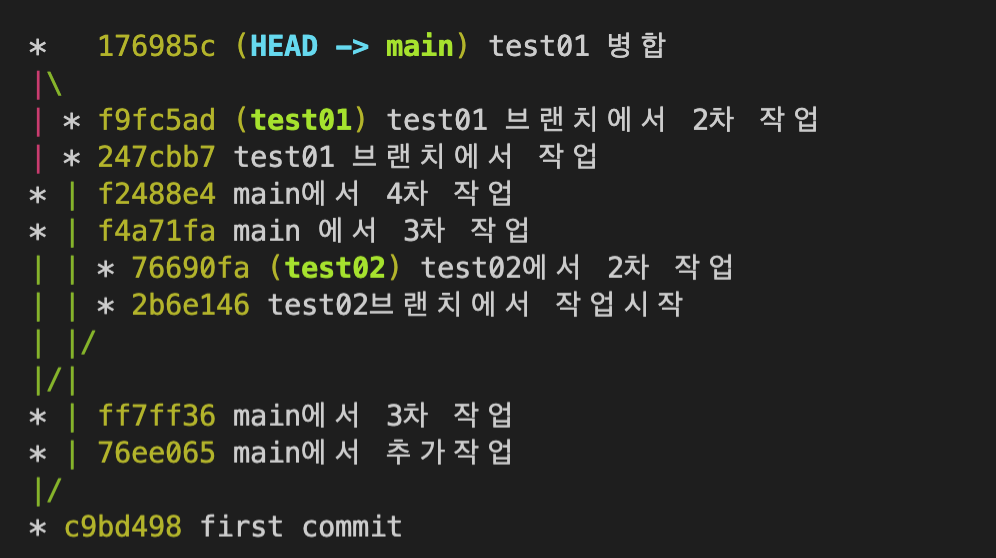
git log --graph
git log --oneline --graph
# 브랜치 병합(main에서 작업해야함)
git merge 브랜치명

# 충돌내용 처리 후, 커밋까지 처리
git add .
git commit -m "test01 병합"

# 브랜치 충돌 - 각각 다른 브랜치에서 같은 파일 편집했을 경우
# git merge -> 충돌내용 수정 후 -> 다시 add, commit

# 이후 test01 브랜치 필요없으면 삭제
git branch -d 브랜치명

# 삭제후 복구
git branch 브랜치명 커밋값(ffa3169)
# github에 개인 작업 브랜치 올리기
git push origin test01

# github에 개인 작업 브랜치 지우기
git push origin --delete test01
5. .gitignore 파일
작업 디렉토리 최상위에 위치하게 한다.
.gitignore 파일을 작성하고, 제외하고자 하는 파일에 대한 내용을 기재한다.
- 경로는 상관없이 특정파일 제외하기
filename.txt
- 현재 경로에 있는 파일만 제거
/filename.txt
- 특정 폴더에 있는 파일 제외
/폴더명/
- 특정 경로의 특정 파일 제외
/폴더명/filename.txt
- 특정 경로 아래 특정 파일 제외
/폴더명/**/filename.txt
- 특정 확장자를 가진 파일 제거
*.png
- 예외
!filename.txt
  # git의 캐시값 때문에 적용이 안될 수 있다
  # 캐시 삭제하고 진행
  git rm -r --cached .
  git add .
  git commit -m "캐시 삭제"
6. reset
git log
git log --oneline

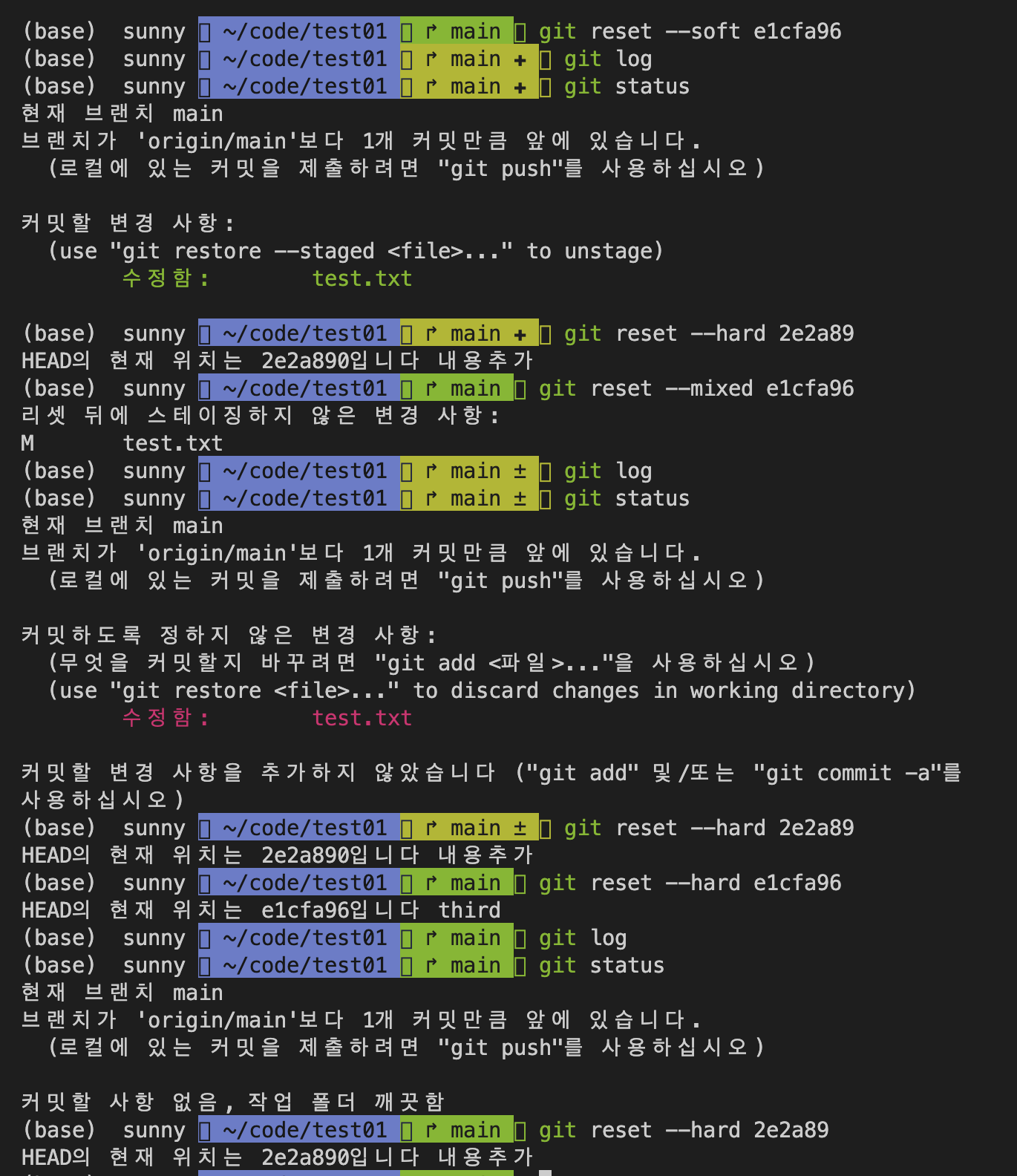
git reset --soft 커밋아이디

# 스테이지에 올라온 정보 제거
git restore --stated .

# 워킹 디렉토리에 있는 정보 제거
git restore .

// github와 로컬 컴퓨터 내용이 일치하지 않을 경우 로컬 컴퓨터 내용으로 push 함.
git push -f
옵션
–soft: 커밋을 취소하지만 스테이징 영역에는 그대로 남겨둡니다.
워킹 디렉토리의 변경 사항은 그대로 유지됩니다.
스테이징 영역의 변경 사항은 그대로 유지됩니다.
커밋 기록은 변경되지 않습니다.
–mixed: 커밋을 취소하고 스테이징 영역을 비웁니다.
워킹 디렉토리의 변경 사항은 그대로 유지됩니다.
스테이징 영역은 비워집니다.
커밋 기록은 변경되지 않습니다.
–hard: 커밋을 취소하고 스테이징 영역과 워킹 디렉토리를 모두 이전 상태로 되돌립니다.
워킹 디렉토리의 변경 사항은 모두 삭제됩니다.
스테이징 영역은 비워집니다.
커밋 기록은 변경됩니다.
github push 이전에 되돌리기 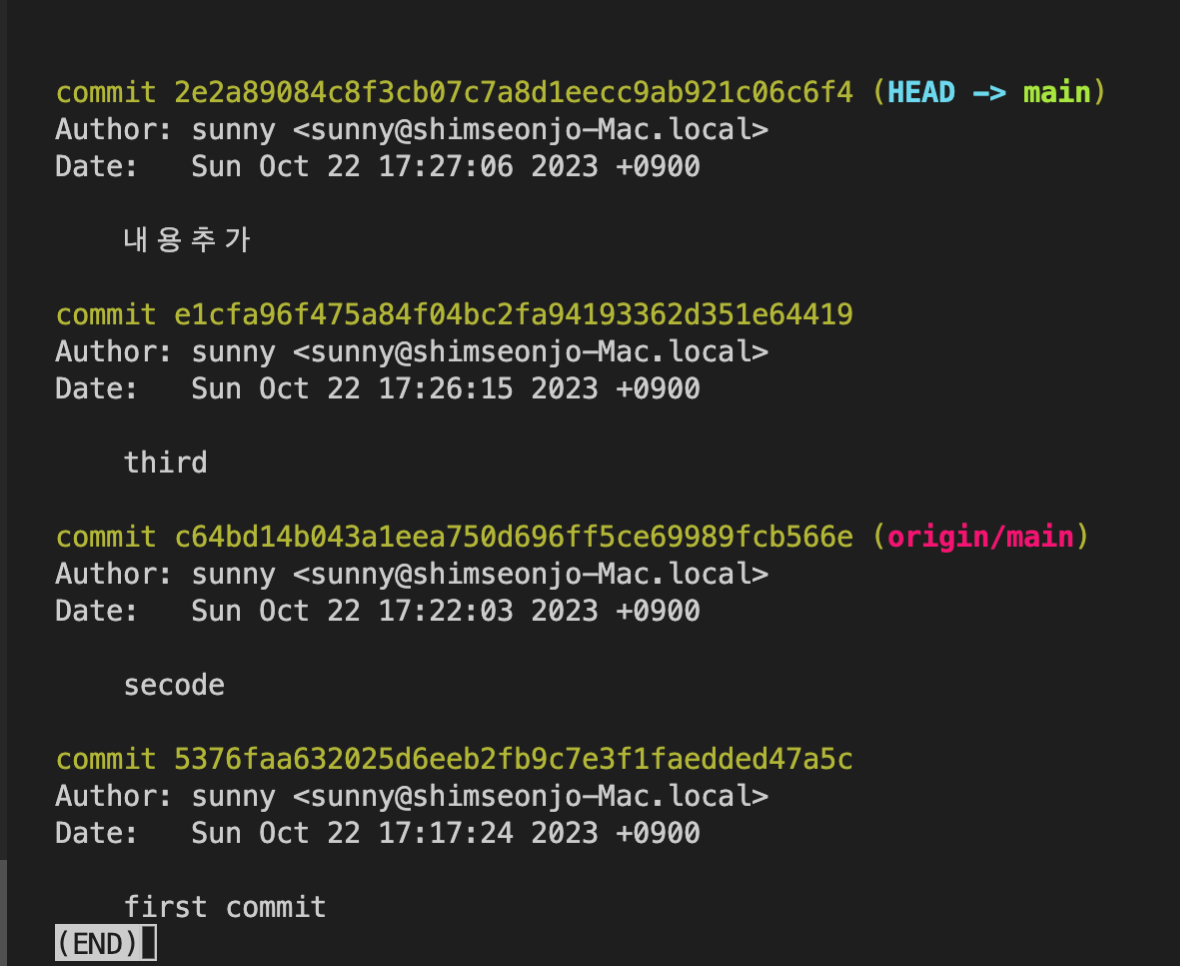
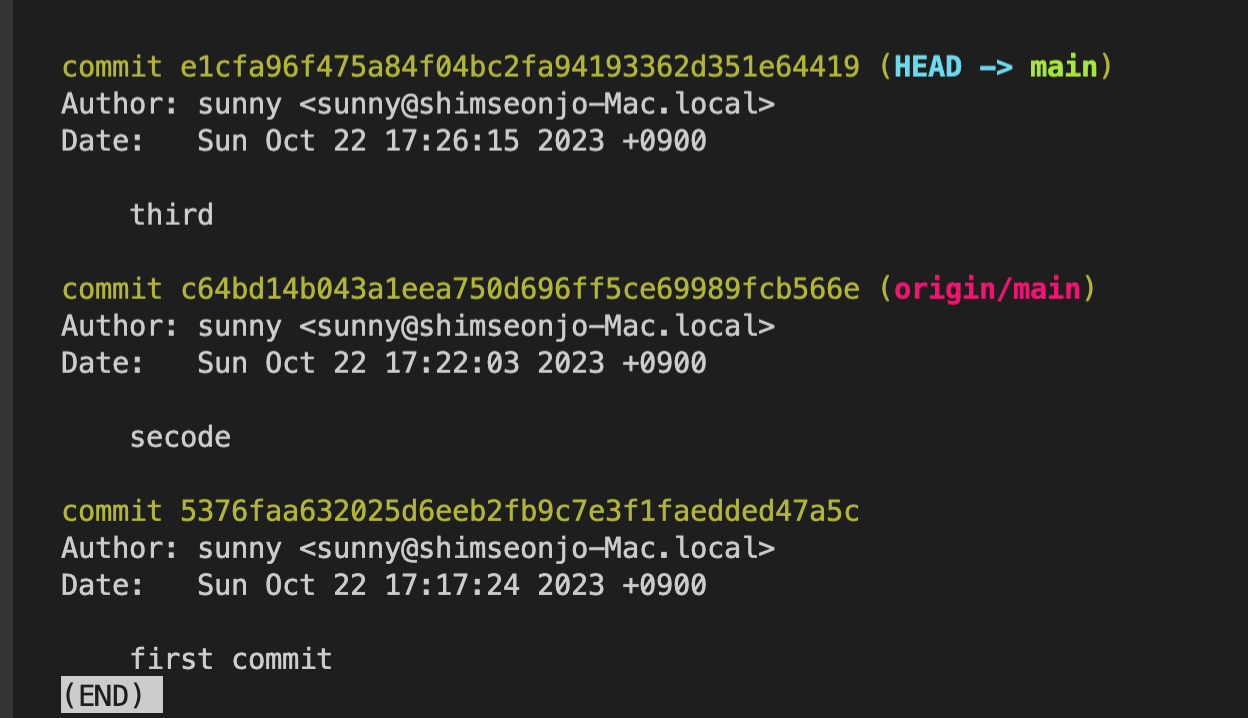
github push 이후에 되돌리기 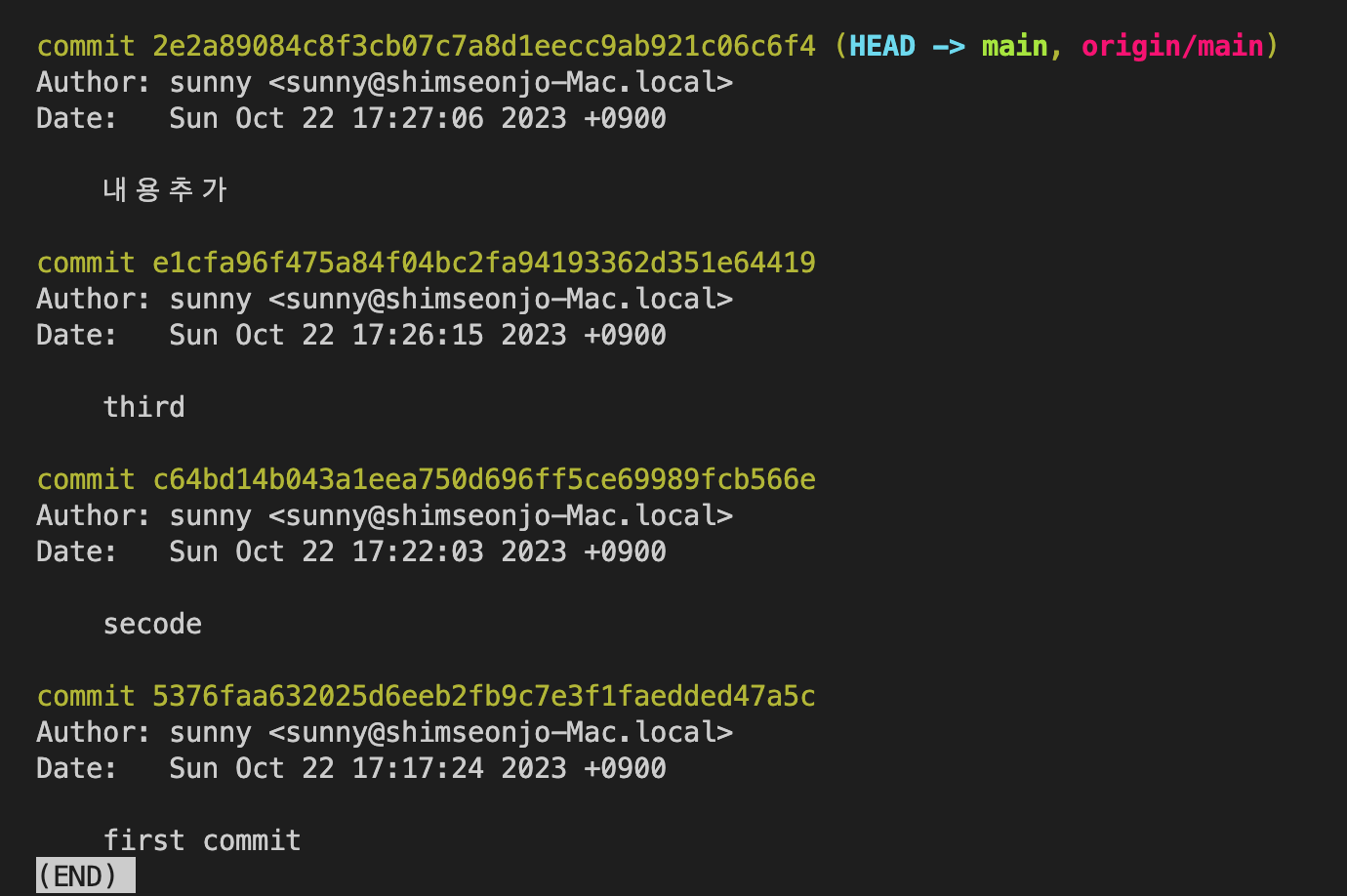
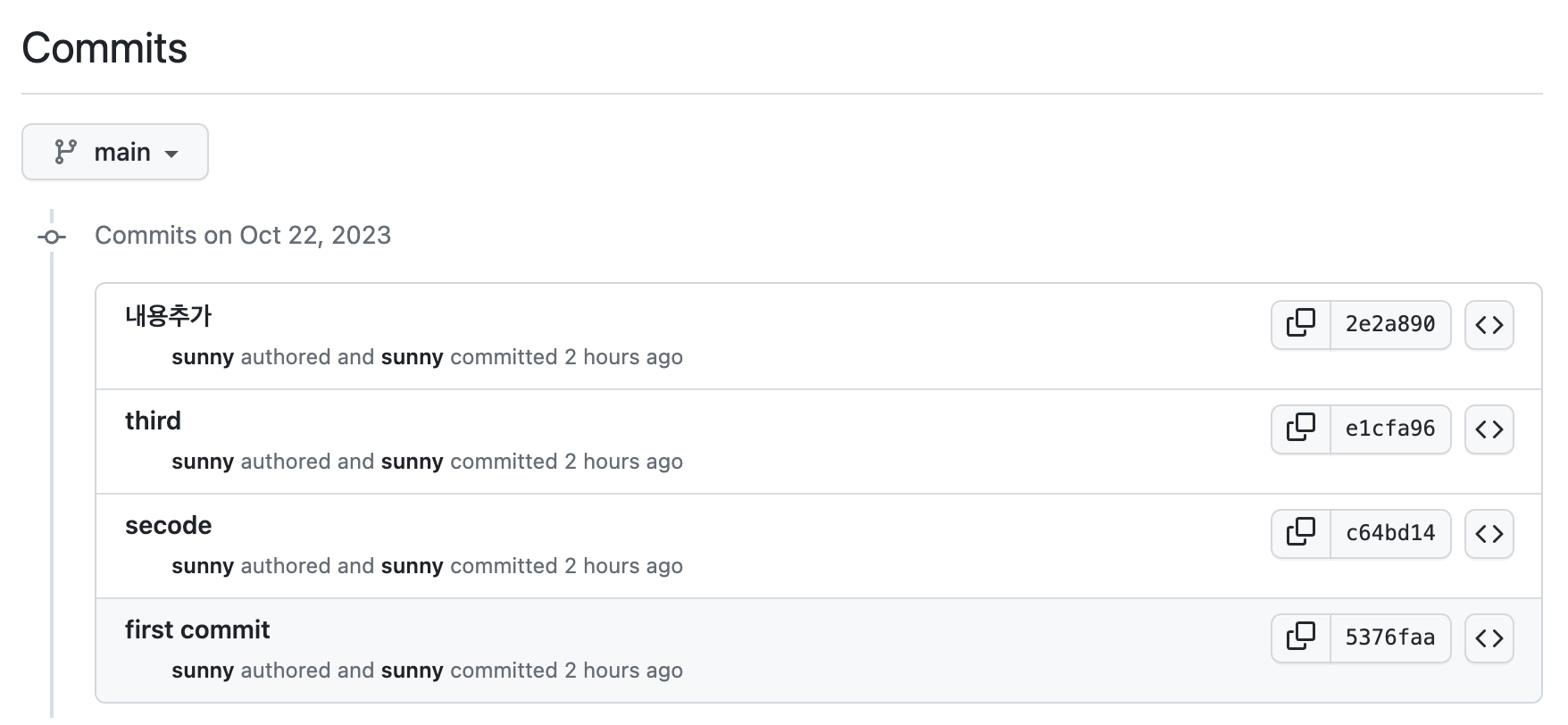
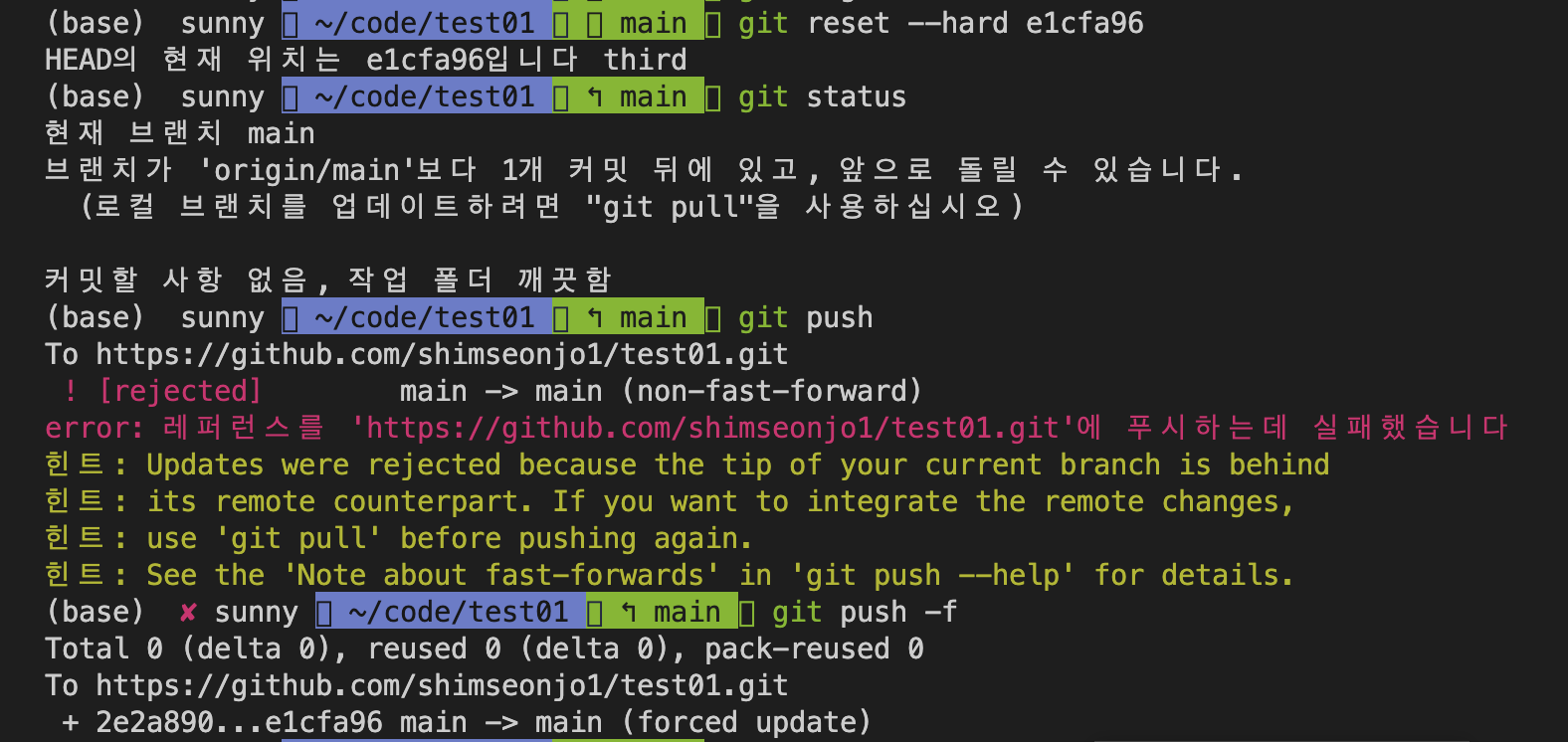
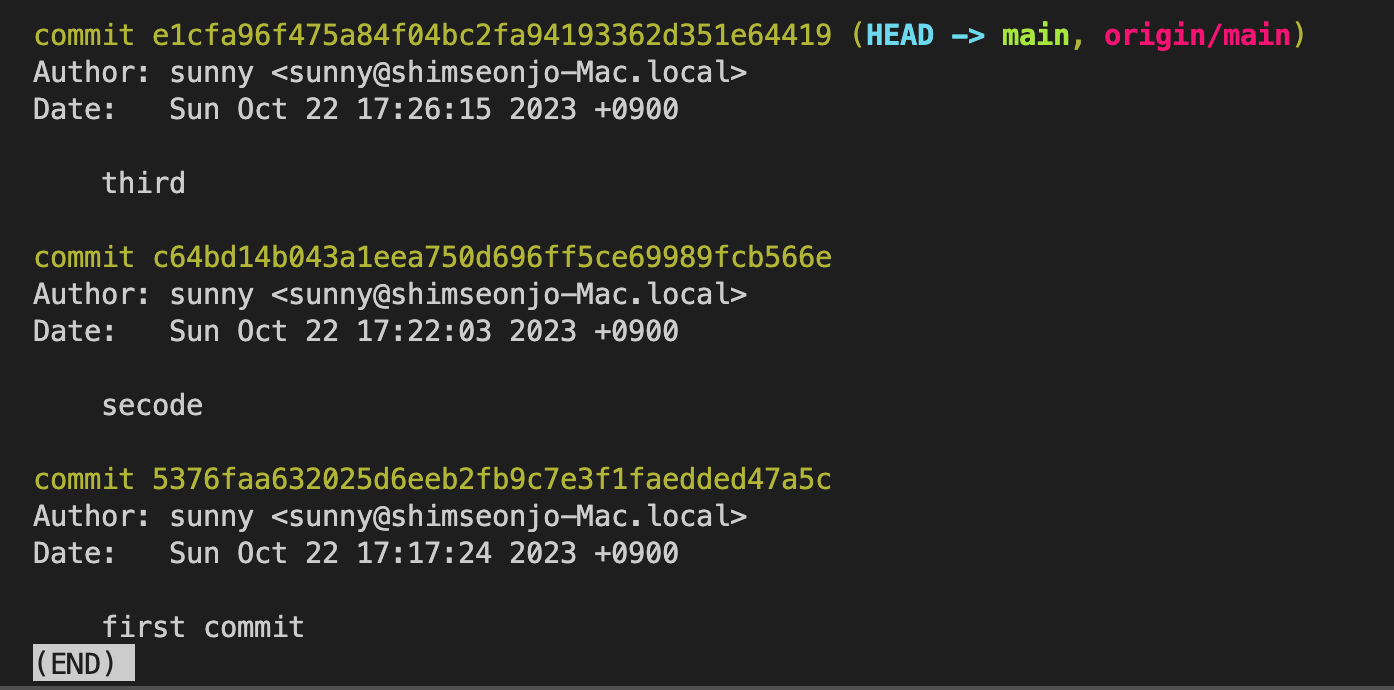
7. reflog
로컬 저장소에서 HEAD의 업데이트 기록을 확인
git reflog

git reflog "branch name"
8. revert
git revert [되돌리고 싶은 commit의 7자리까지]

# commit A -> commit B -> commit C 라면
# 역순 commit C -> commit B -> commit A순으로 revert

# revert한 이력이 다 개별적으로 남은 위의 경우 3개의 커밋이 더 생성됨

# 이때 --no-commit 옵션을 주면 커밋은 하나만 생성되지만 명령어는 3번에 걸쳐 작성

# 한번에 명령으로 3단계를 취소하고 싶다면 HEAD~3
git revert --no-commit HEAD~3 #3단계를 취소함

# 충돌에 대한 처리는 해야함.

# 충돌 처리후 계속진행하거나
git revert --continue

# 중단
git revert --abort

# revert 후 commit하고 push하면 된다.

# 단순히 커밋 메시지를 수정하거나 할 경우는
# --amend 옵션을 활용한다.
# 기존의 마지막 커밋을 수정하기 때문에 커밋의 해시 값이 변경
# 만약 이 커밋이 다른 사람과 공유된 상태라면,
# 그 커밋을 수정하는 것은 히스토리의 일관성을 깨뜨릴 수 있어 충돌을 유발할 수 있다.
# 따라서 로컬에서만 작업 중이거나, 아직 리모트로 푸시하지 않은 커밋에서 사용하는 것이 안전.
git commit --amend -m "메시지 수정내용기재"
13. 협업하기
github의 공개 저장소는 주소만 알면 누구나 접속하여 소스를 확인하고 내려받을 수 있다.
하지만 소스를 수정하고 commit, push는 공동작업자에 추가해줘야 한다.
1) 팀장 : github 리파지토리 생성
리파지토리를 이름을 입력하고, Add a README file 항목에 체크, Add .gitignore는 python을 선택하여 생성해주자. 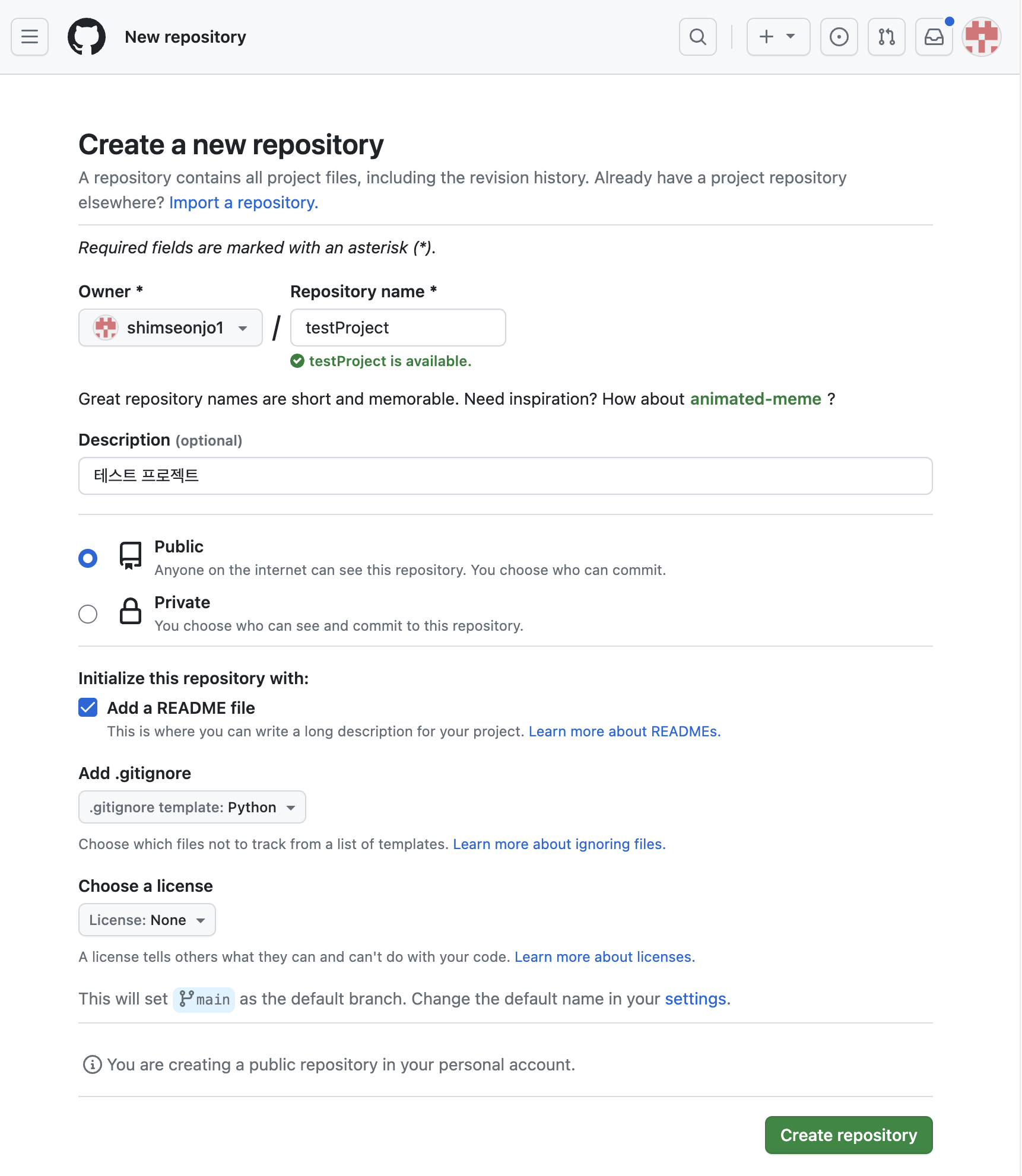
생성된 리파지토리를 확인한다. 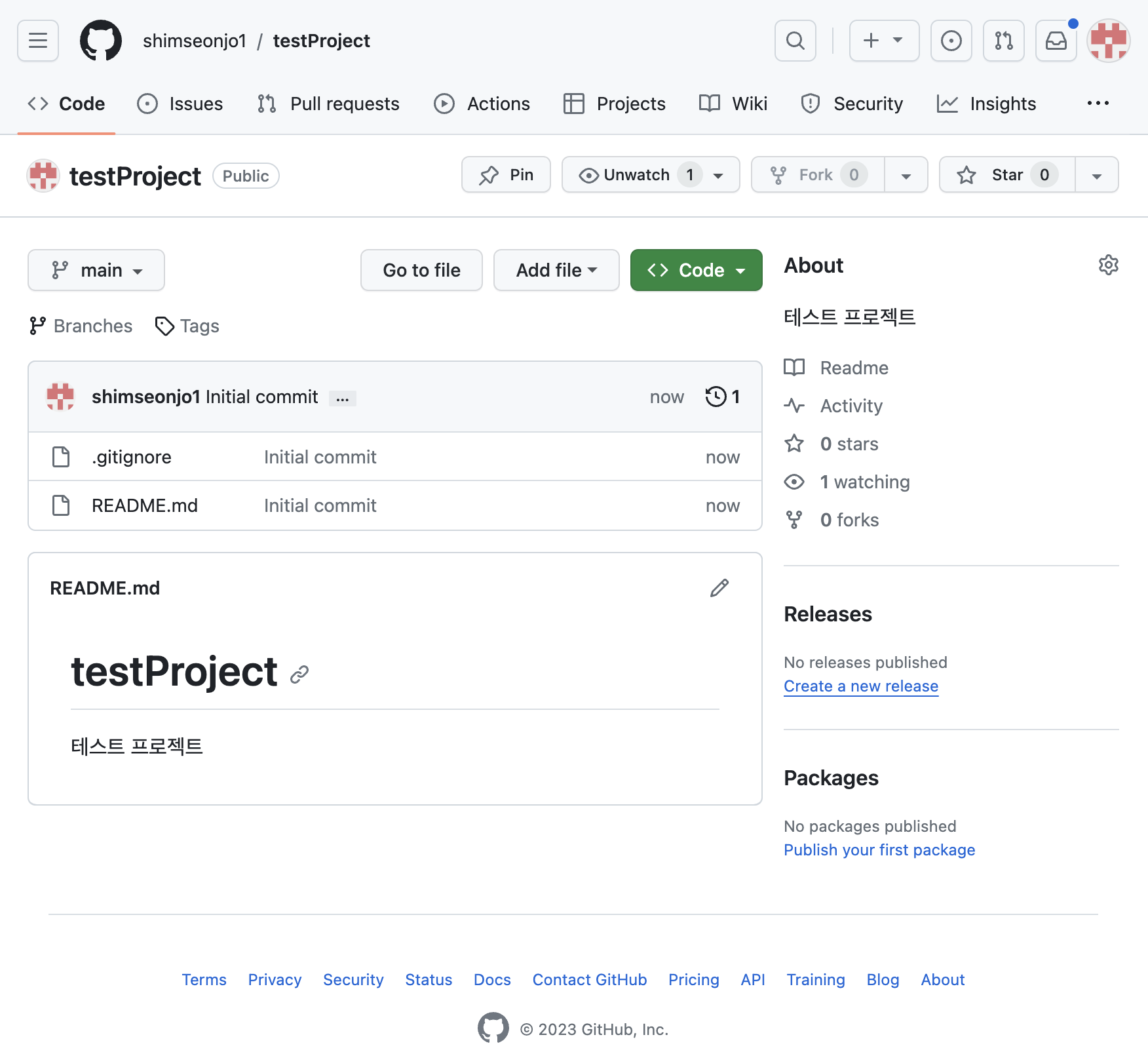
2) 팀장 : 팀원 초대
Settings -> Access -> Collaborators 를 선택하고, Add people 버튼을 클릭한다. 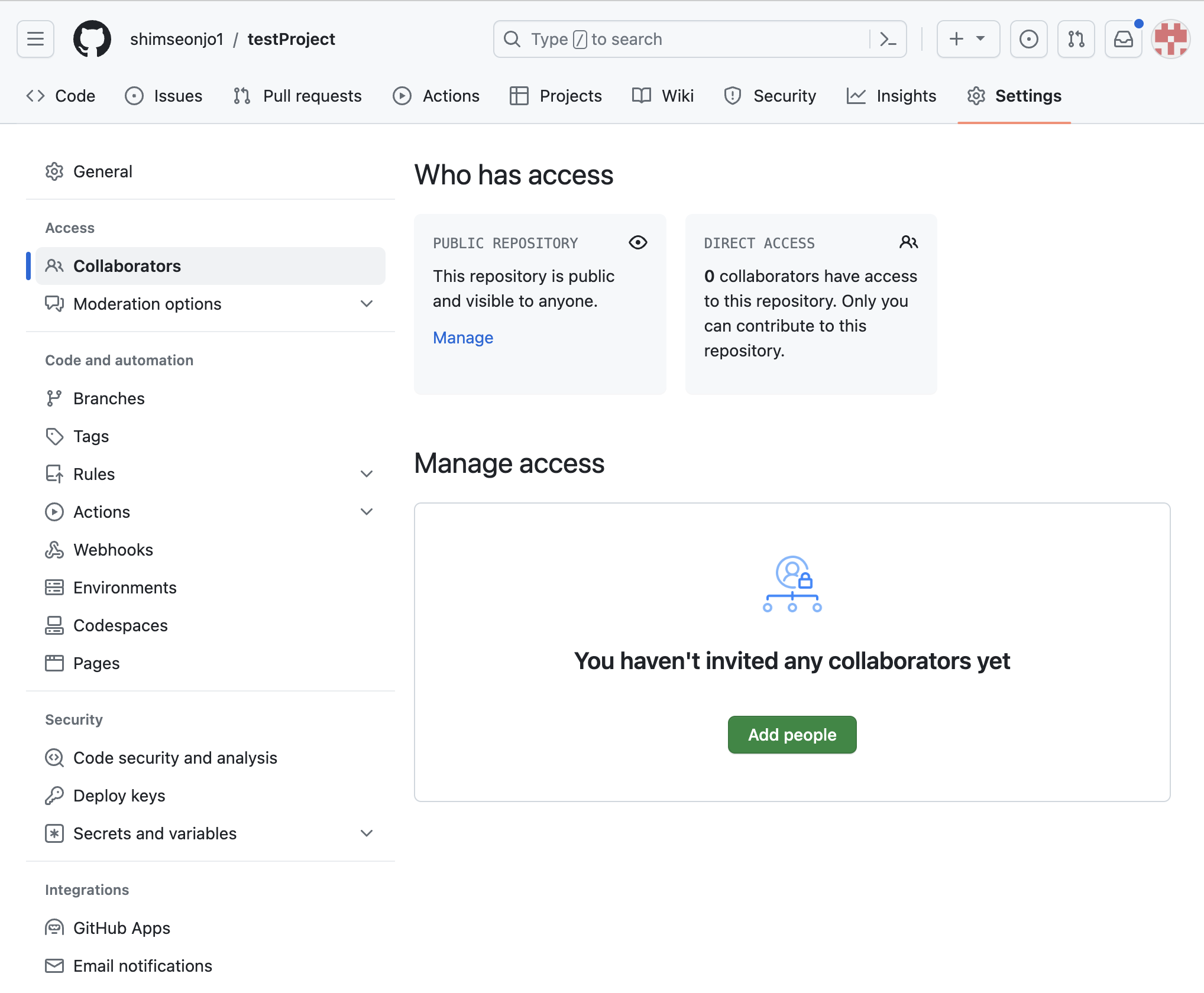
추가할 팀원의 아이디를 검색하고 선택한다. 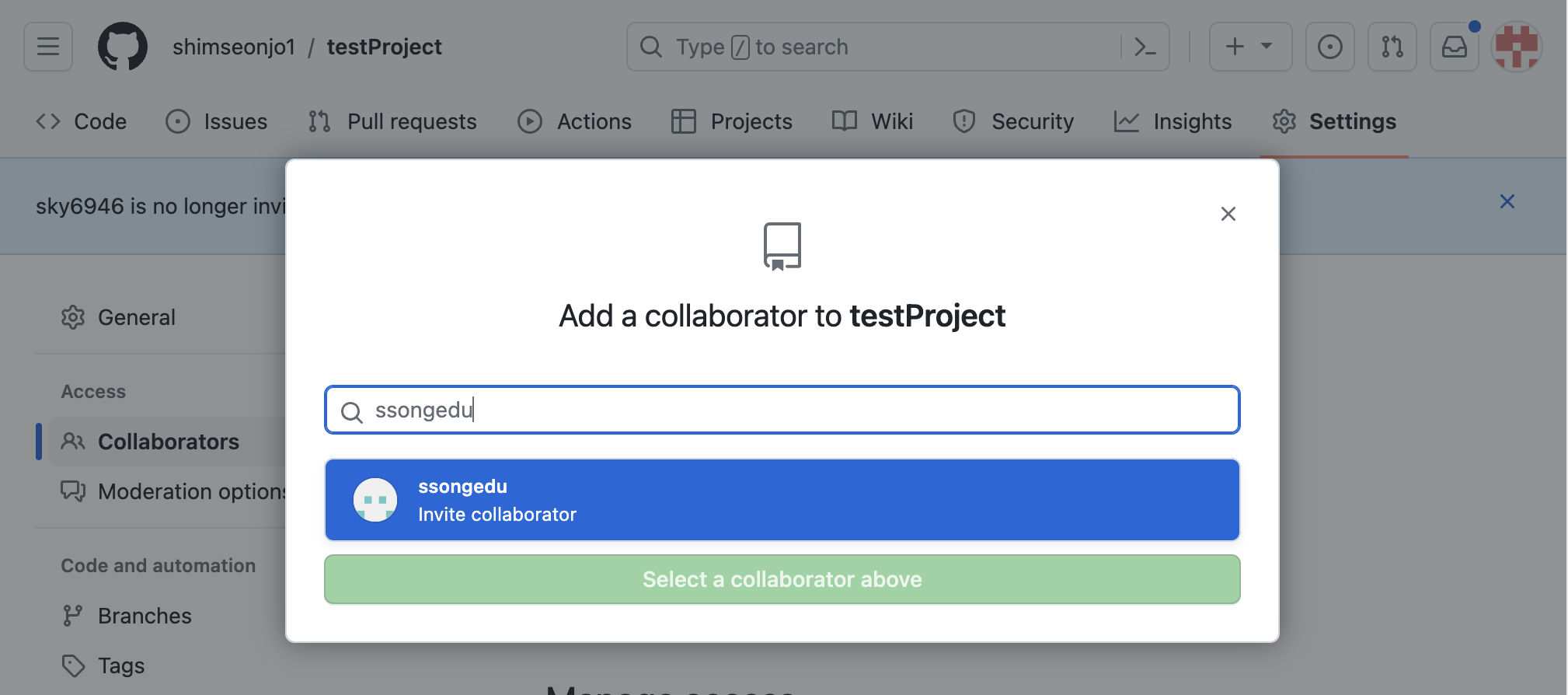
Add XXX to this repository 버튼을 클릭한다. 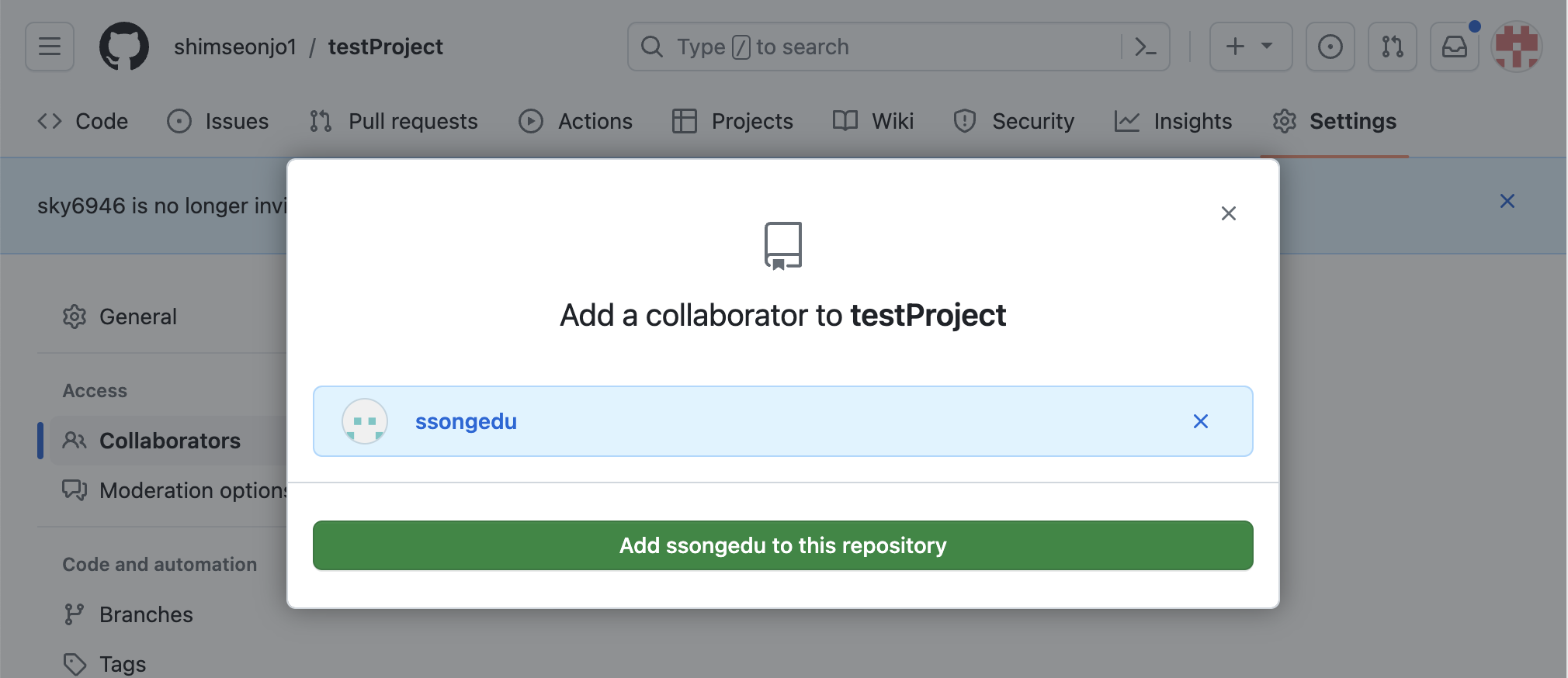
3) 팀원 : 확인메일 수락처리
github에 등록된 이메일 계정으로 로그인 후 메일을 확인하고 ‘View invitation’ 버튼을 클릭한다. 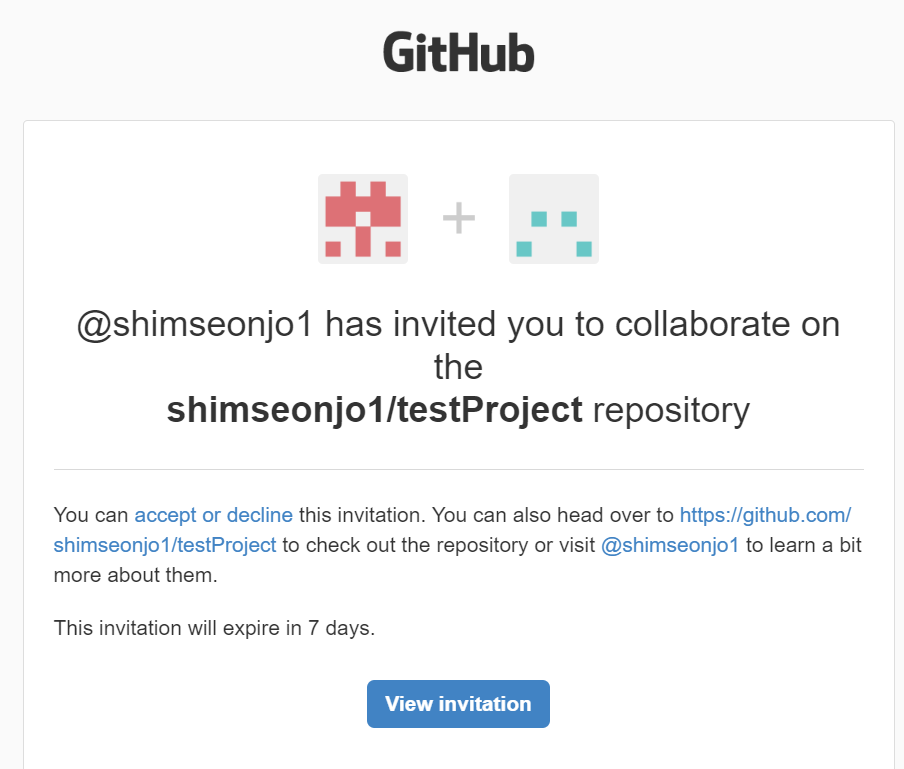
‘Accept invitation’ 버튼을 클릭한다. 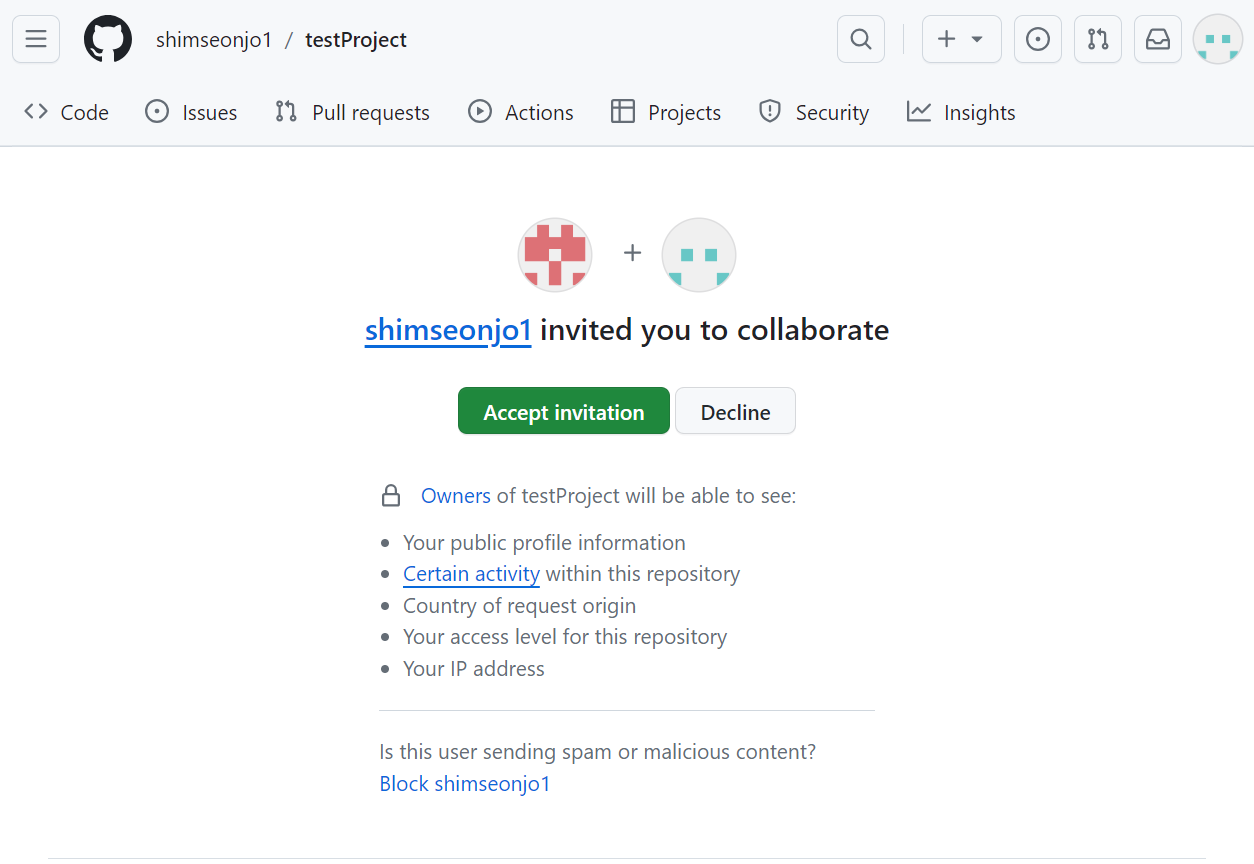
팀장의 리파지토리 사이트로 이동된다. 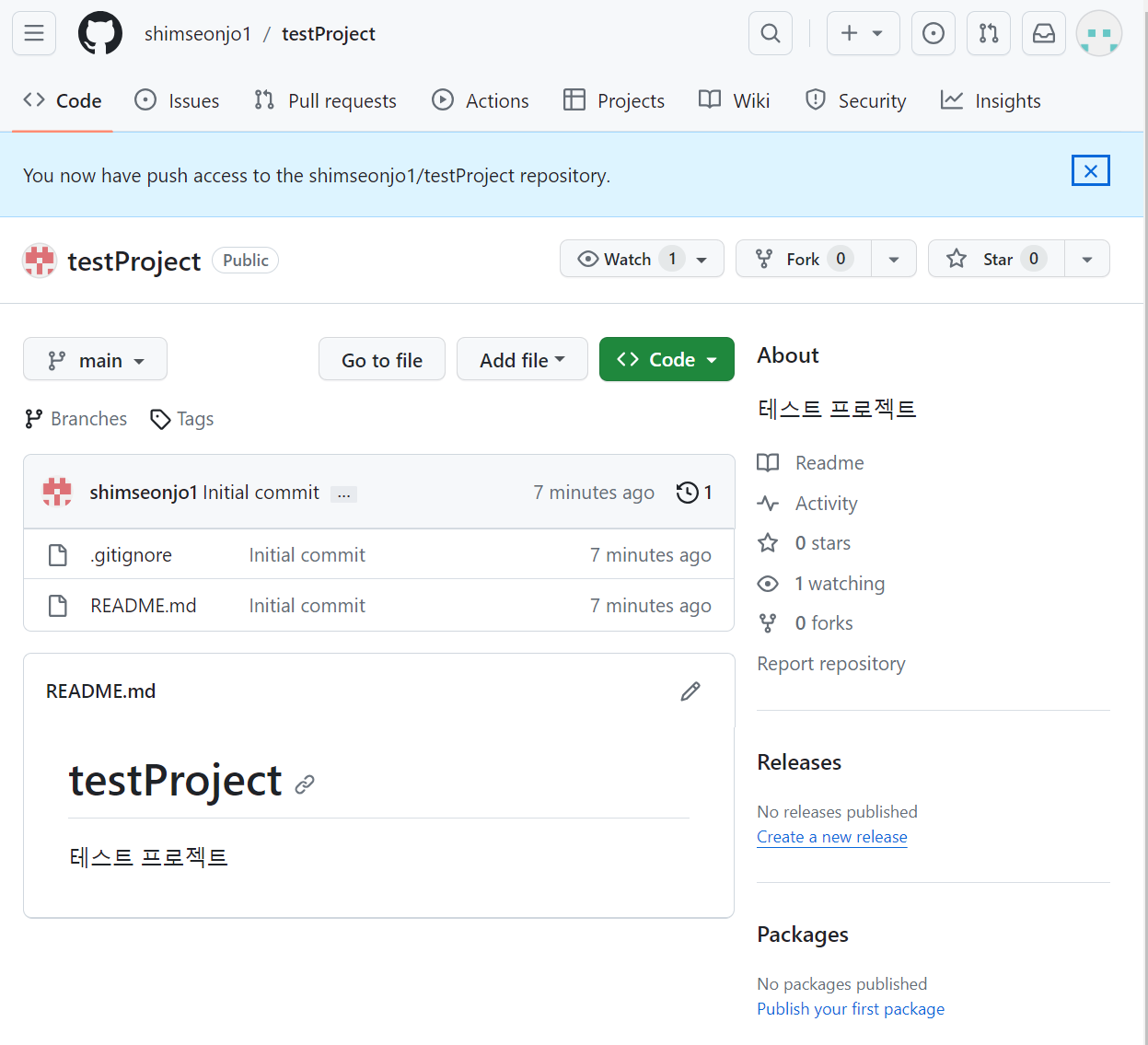
4) 팀장, 팀원 : github 리파지토리 clone
팀장의 리파지토리 사이트의 ‘<>Code’를 클릭하고 url 주소를 복사한다. 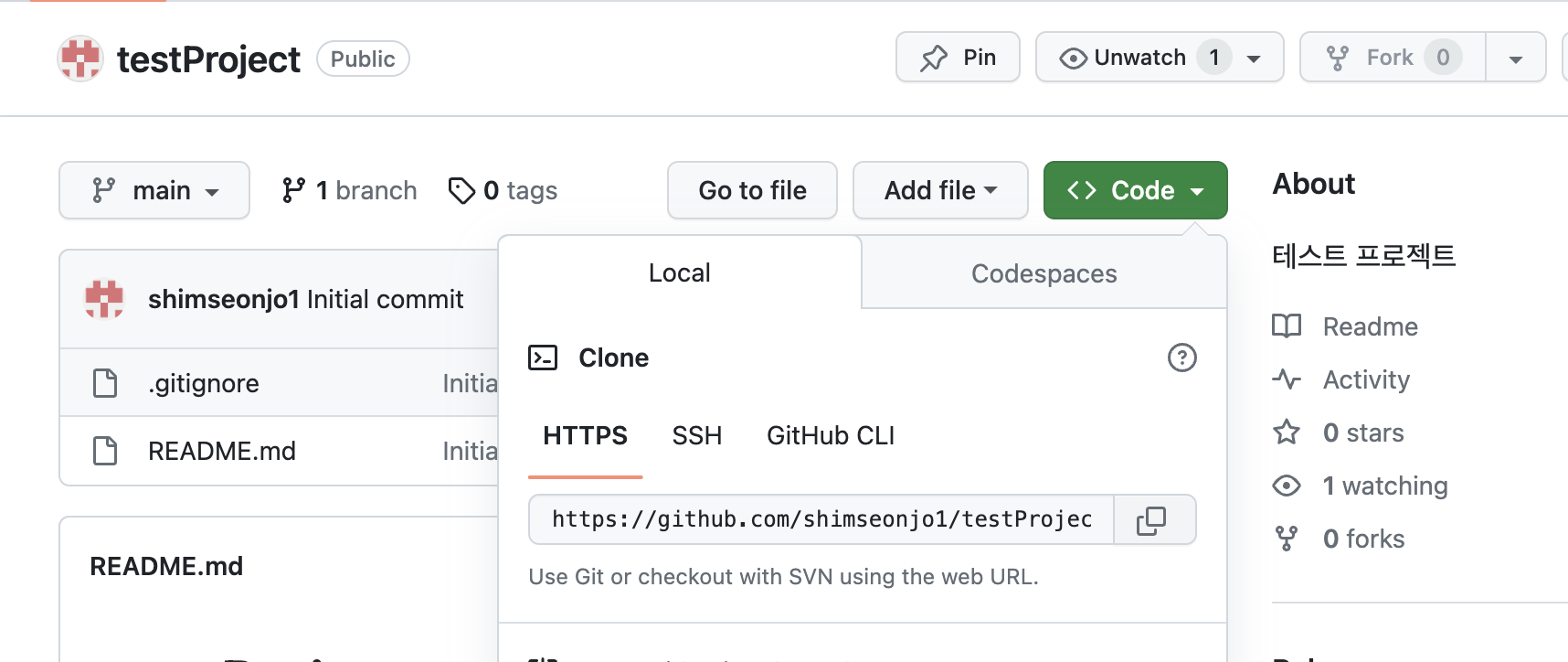
vscode의 EXPLORER 탭에서 ‘Clone Repository’ 버튼을 클릭하고, 주소입력란이 나타나면 url 주소를 붙여넣기한다. 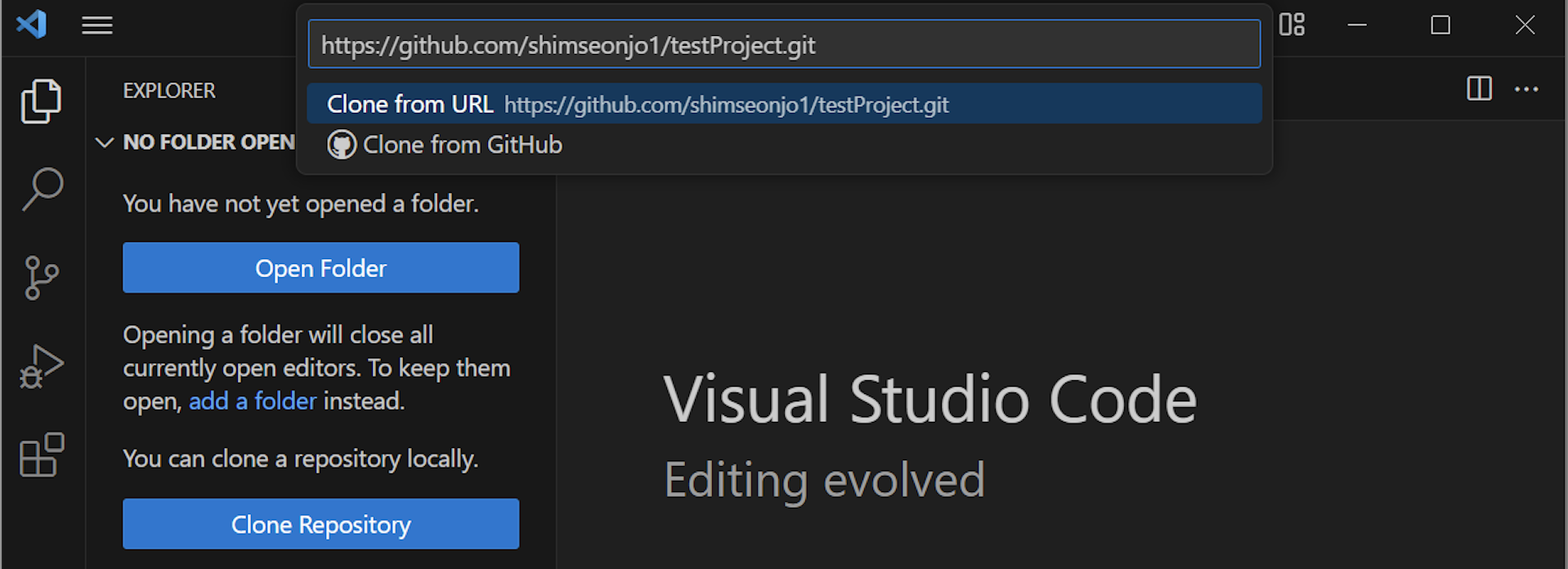
github의 리파지토리를 어디로 복사할지 경로를 선택한다. 선택한 경로 밑으로 리파지토리 이름의 폴더가 생성된다. 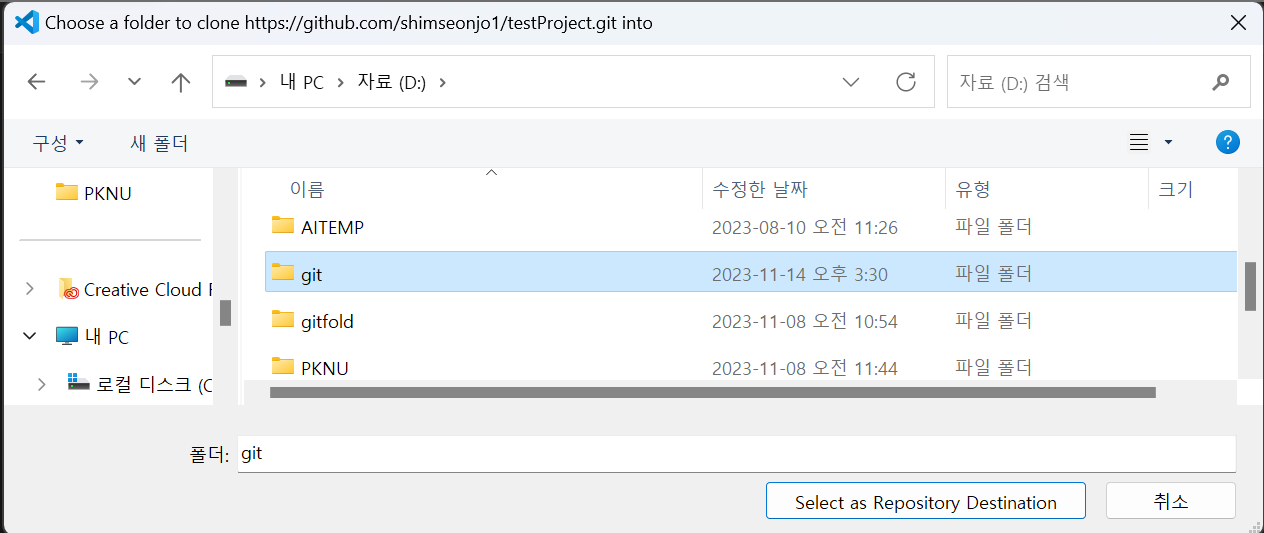
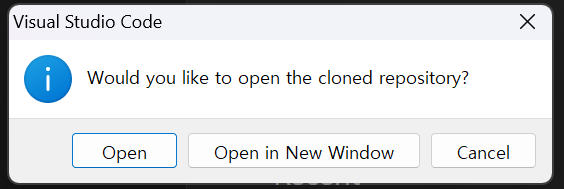
5) 팀장, 팀원 : 작업 후 push 전에 반드시 변경사항 가져와서(pull) 병합한 후 push
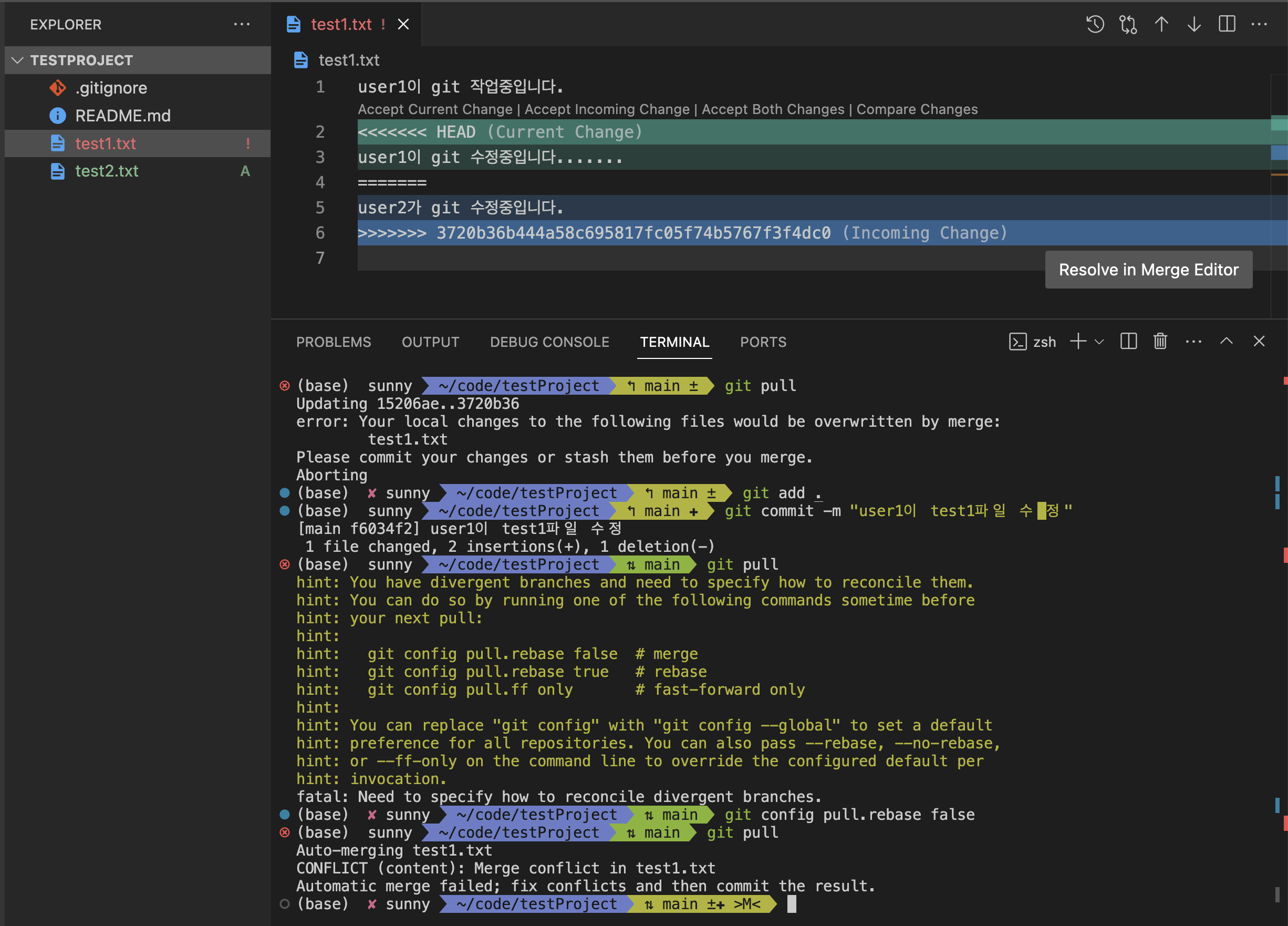
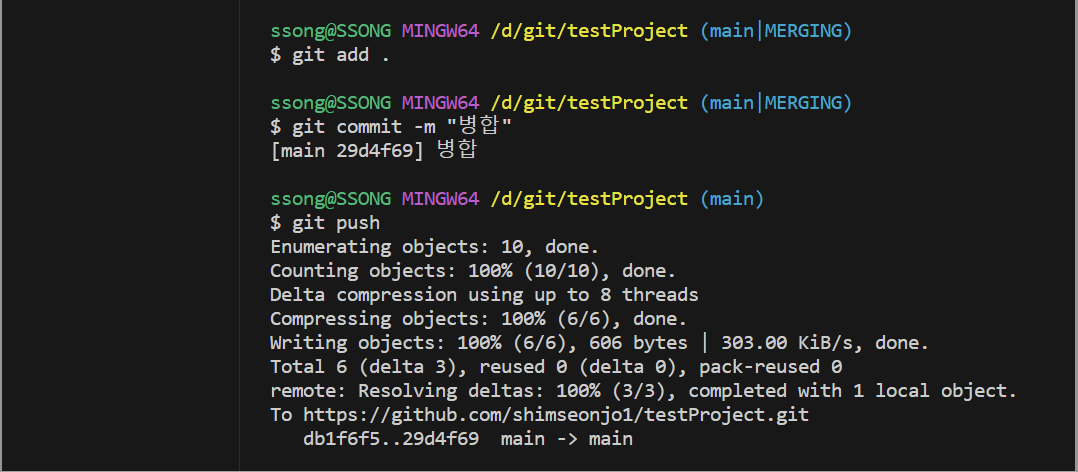
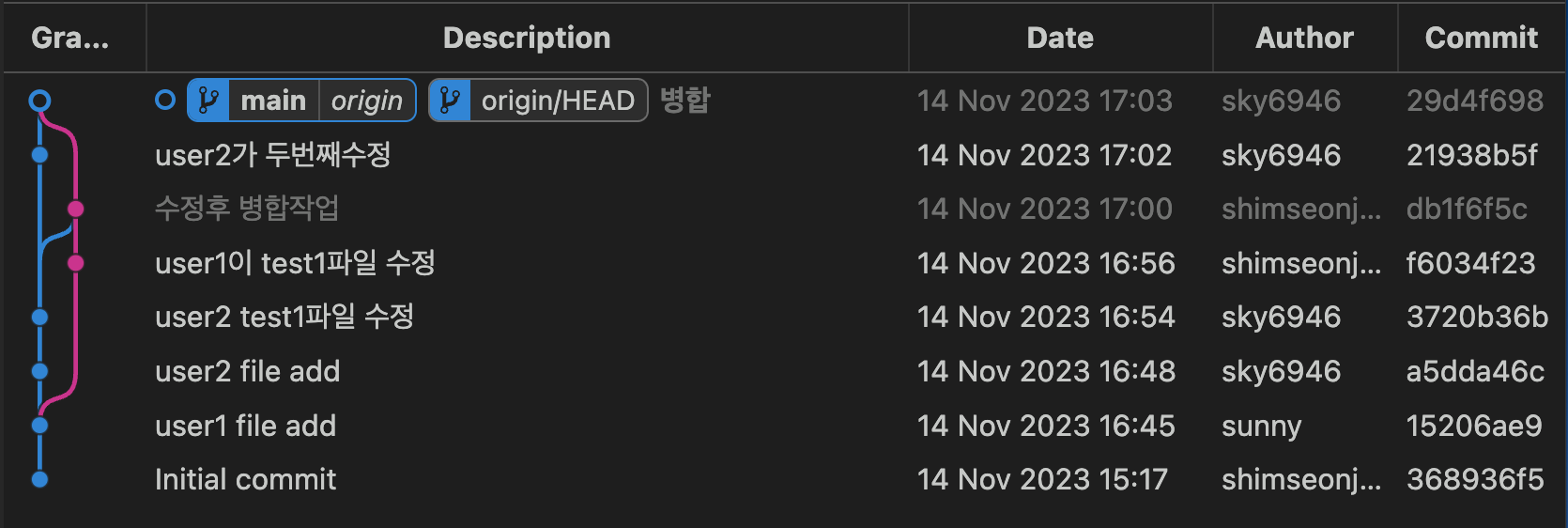
사용자1 : test1.txt 파일 작업 후, 변경 사항을 내려받고(pull) add, commit, push 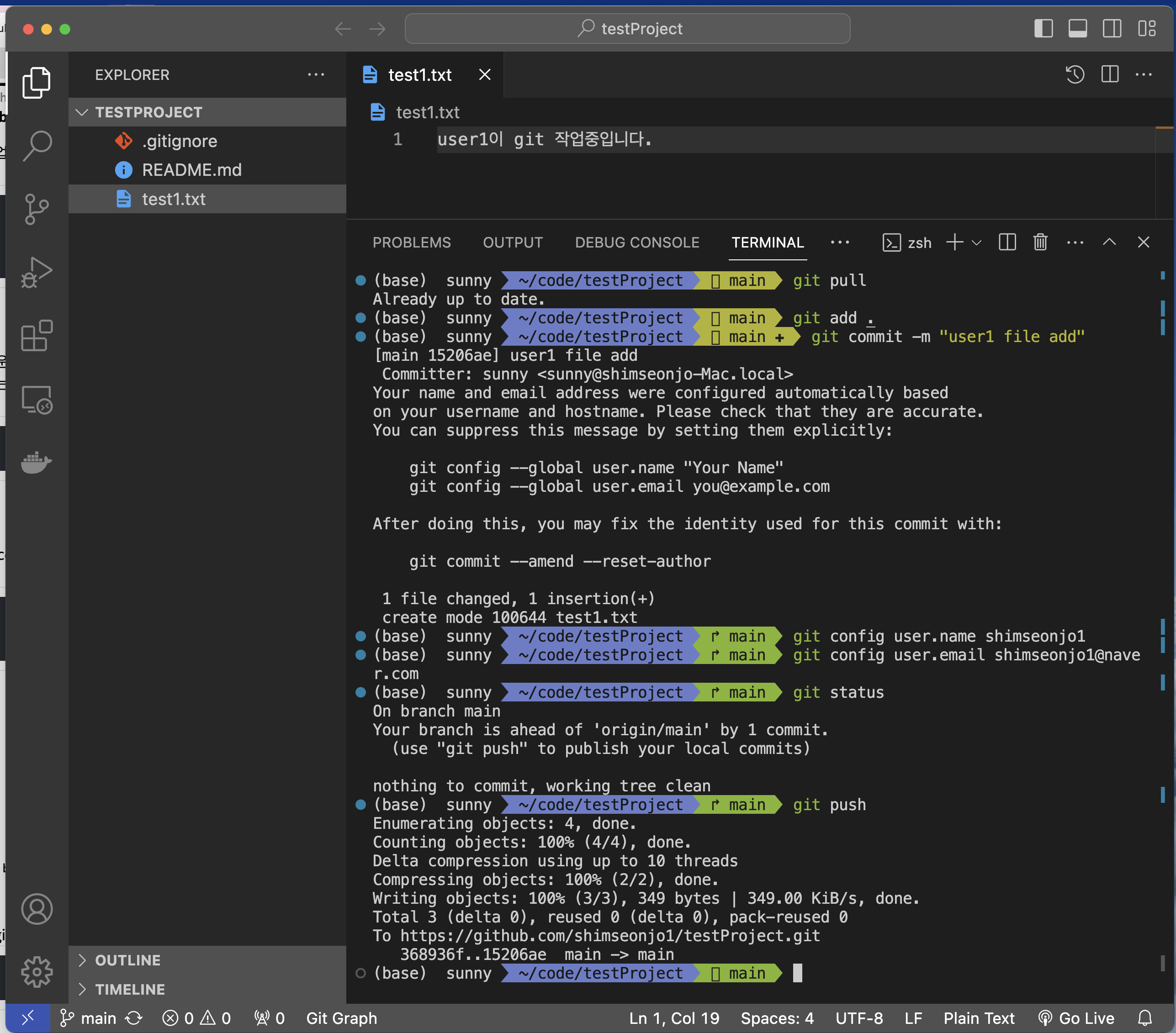
사용자2 : test2.txt 파일 작업 후, 변경 사항을 내려받고(pull) add, commit, push 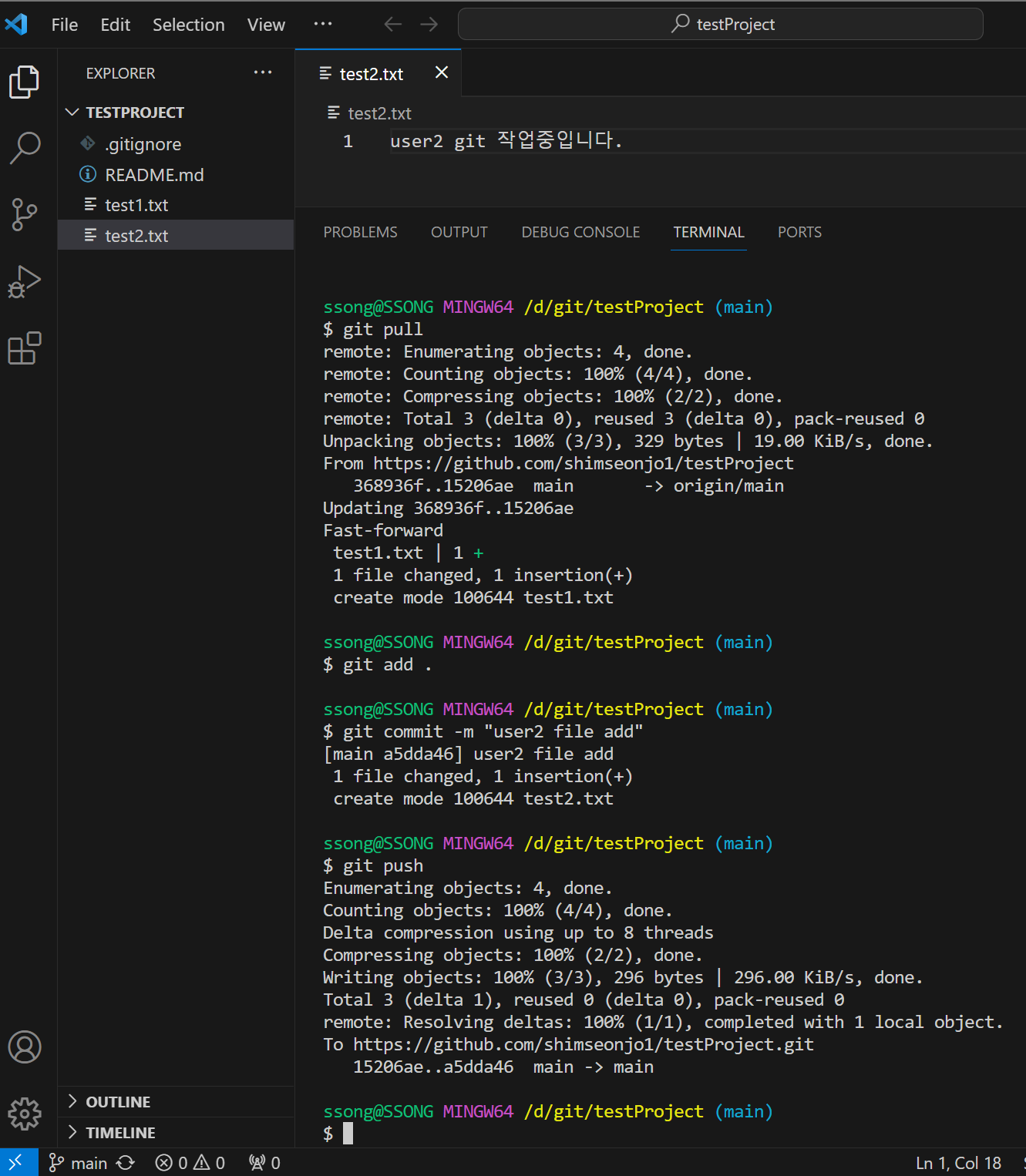
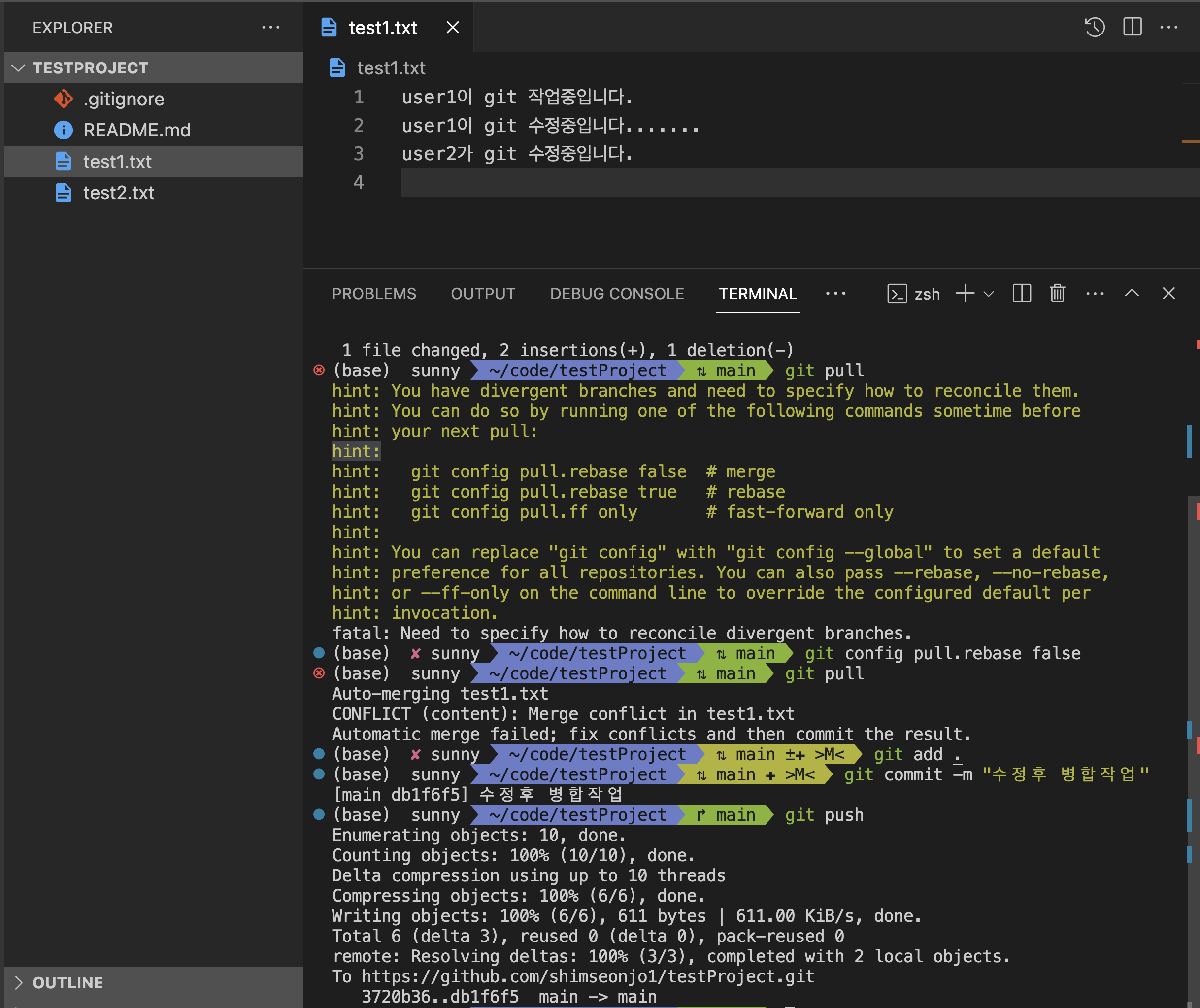
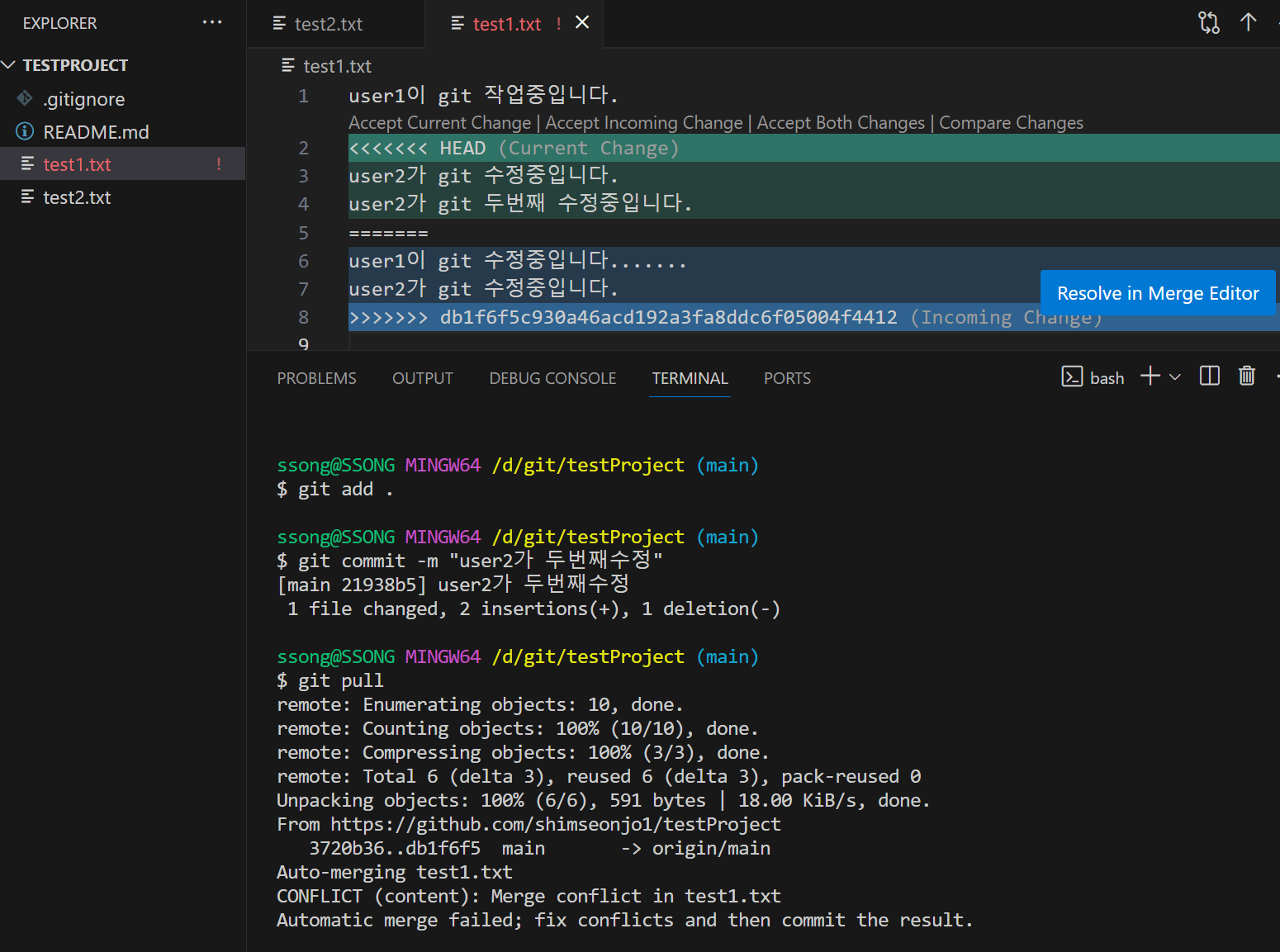
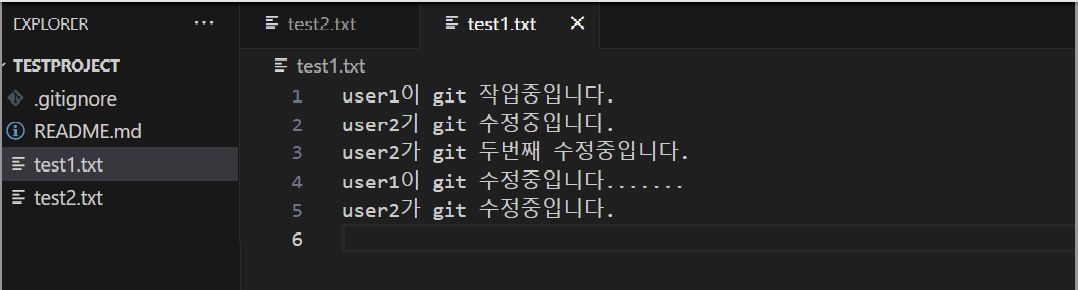
사용자2 : 사용자1이 작성했던 test1.txt의 내용을 수정하고, pull, add, commit, push 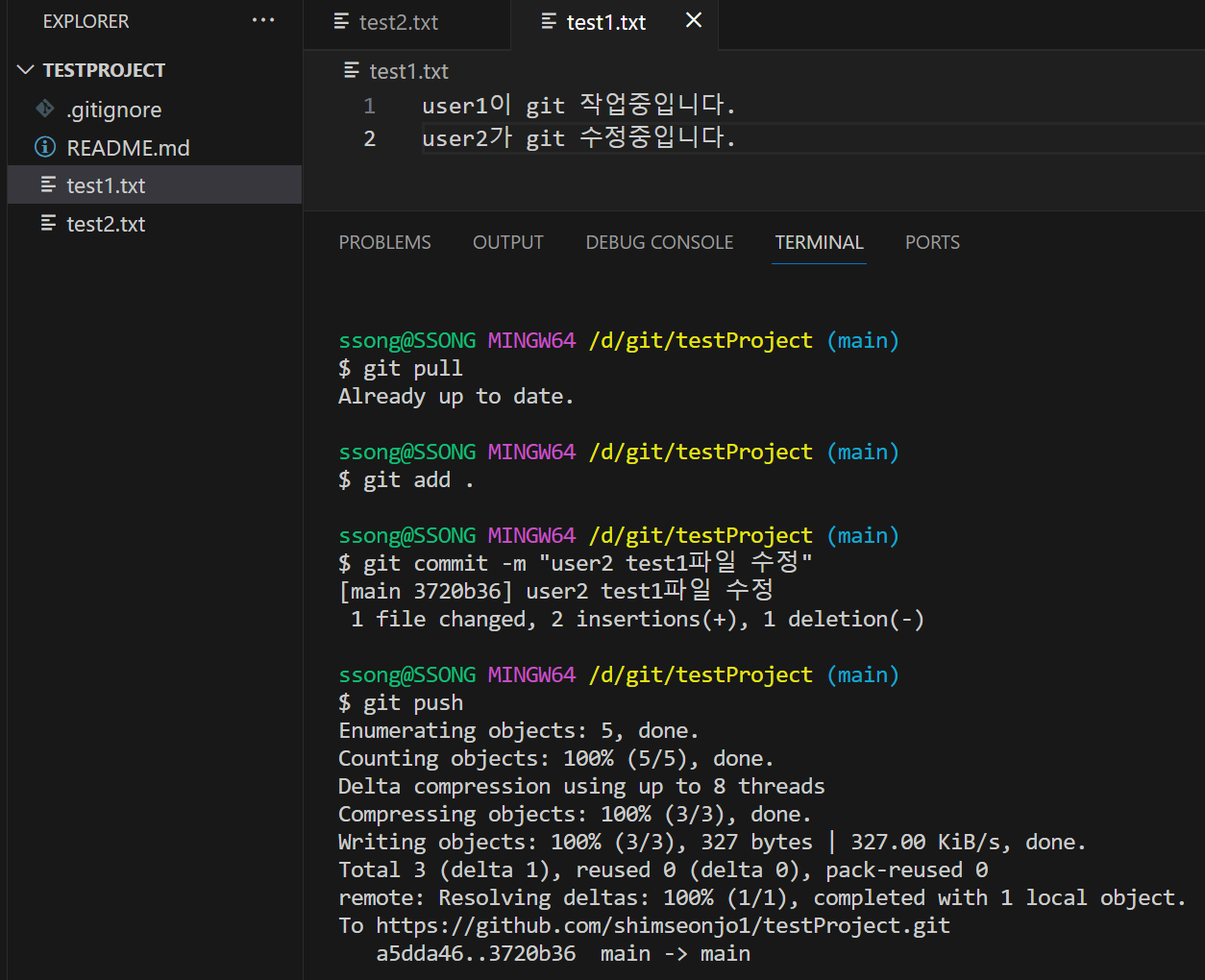
사용자1 : test1.txt의 내용을 수정하고, pull, add, commit